Para solicitar uma revisão, você precisa de acesso de gravação ao repositório. Você pode solicitar uma revisão de uma pessoa ou equipe com acesso de leitura ao repositório e receber uma notificação. Para obter detalhes completos sobre as permissões para solicitar revisões, consulte Revisão de Solicitações de Pull Request.
Como solicitar revisões de colaboradores e membros da organização
Os revisores sugeridos são baseados nos dados do git blame. Depois que alguém revisar sua solicitação de pull e você fizer alterações, você poderá solicitar outra revisão do mesmo revisor.
-
Abaixo do nome do repositório, clique em Pull requests.

-
Na lista de solicitações de pull, clique na solicitação de pull que você deseja que uma pessoa ou equipe específica examine.
-
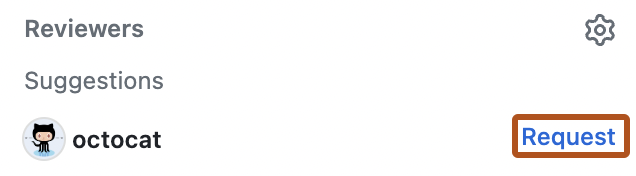
Para solicitar uma revisão de uma pessoa sugerida em Revisores, ao lado do nome de usuário dela, clique em Solicitar.
-
Opcionalmente, para solicitar uma revisão de alguém que não seja uma pessoa sugerida, clique em Revisores.
Se você souber o nome da pessoa ou da equipe de quem quer solicitar uma revisão, digite o nome de usuário da pessoa ou o nome da equipe à qual você está solicitando que revise suas alterações. Clique no nome da equipe ou no nome de usuário para solicitar a revisão.
-
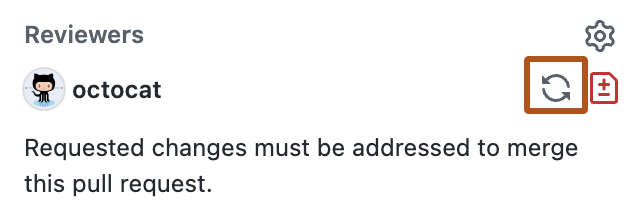
Depois que sua solicitação de pull for revisada e você fizer as alterações necessárias, você poderá pedir a um revisor para revisar sua solicitação de pull novamente. Navegue até Revisores na barra lateral direita e clique ao lado do nome do revisor cuja revisão você deseja.


Solicitar uma revisão de GitHub Copilot
Observação
Copilot os recursos exigem um Copilot plano. Consulte Planos para GitHub Copilot.
Você também pode solicitar que Copilot revise seu código e forneça comentários e sugestões de alterações em seu trabalho. Consulte Usando o GitHub Copilot para revisão de código.