关于 gists
Gist 提供了一种与他人共享代码片段的简单方法。 每个 gist 都是一个 Git 仓库,意即可以复刻和克隆。 如果你在创建 gist 时已登录到 GitHub,该 gist 将与你的账户关联;当你转到你的 gist 主页、http(s)://[hostname]/gist 或 http(s)://gist.[hostname](如果启用了子域) 时,你会在 gist 列表中看到它。
Gist 可以为公共或机密。 公开 Gist 会显示在 发现、http(s)://[hostname]/gist/discover 或 http(s)://gist.[hostname]/discover(如果启用了子域) 中,用户可在此浏览新创建的 Gist。 它们也可供搜索,因此,如果你希望其他人查找和查看你的工作,便可使用公共 gists。
机密 Gist 不会显示在 发现、http(s)://[hostname]/gist/discover 或 http(s)://gist.[hostname]/discover(如果启用了子域) 中,也无法被搜索,除非你已登录且是该机密 Gist 的作者。 秘密 Gist 不是专用 Gist。 如果你将机密 gist 的 URL 发送给朋友,他们将能够看到该 gist。 但是,如果你不认识的人发现了该 URL,他们也能看到你的 gist。 如果需要将代码保密,可能需要改为创建专用存储库。
对于 GitHub.com 和 GitHub Enterprise Cloud,GitHub 会自动扫描_机密 Gist_ 中的合作伙伴机密,一旦发现机密泄露,会立即通知相关合作伙伴。
创建 gist 后,无法将其从“公共”改为“机密”。不过,机密 Gist 可通过编辑 Gist 并将可见性更新为公开来转为公开状态。
如果你的站点管理员禁用了专用模式,你也可以使用匿名 gists,可以是公共 gists 或秘密 gists。
警告
匿名 Gist 不能从 Web 浏览器中删除。 若要删除匿名 Gist,请联系 。 请提供您想要删除的 Gist 的 URL。
你在以下情况下会收到通知:
- 你是新 gist 的作者。
- 有人在 gist 中提及你。
- 通过单击任何 gist 顶部的“订阅”****,即可订阅该 gist。
你可以在个人资料中置顶 Gist,使其他人更容易看到它们。 有关详细信息,请参阅“在个人资料中嵌入项目”。
你可前往 gist 主页、http(s)://[hostname]/gist 或 http(s)://gist.[hostname](如果启用了子域) 并单击“所有 Gist”****,发现他人创建的公开 Gist。 将会显示所有 gists 存储的页面,gist 按创建或更新时间显示。 你也可以使用 Gist 搜索、http(s)://[hostname]/gist/search 或 http(s)://gist.[hostname]/search(如果启用了子域) 按语言搜索 Gist。
Gist 搜索使用与 代码搜索相同的搜索语法。
由于 gists 是 Git 仓库,因此你可以查看其整个提交历史记录,包括差异。 你也可以复刻或克隆 gists。 有关详细信息,请参阅“复刻和克隆 Gist”。
通过单击 gist 顶部的“下载 ZIP”**** 按钮,可以下载该 gist 的 ZIP 文件。 你可以将 gist 嵌入到支持 JavaScript 的任何文本字段中,如博客文章。 要获取嵌入代码,请单击 gist 的嵌入 URL旁边的剪贴板图标。 要嵌入特定的 gist 文件,请在嵌入 URL 后追加 ?file=FILENAME。
创建 Gist
按照以下步骤创建 gist。
-
登录到 GitHub。
-
导航到 gist 主页、
http(s)://[hostname]/gist或http(s)://gist.[hostname](如果启用了子域)。 -
在右上角,单击“+”图标以创建新的 Gist。
-
(可选)在“Gist 描述”字段中,键入 Gist 的描述。
-
在“文件名(包括扩展名)”字段中,键入 Gist 的文件名,包括文件扩展名。
-
在“文件内容”字段中,键入 Gist 的文本。
-
(可选)若要创建公共 gist,请单击 ,然后单击“ 创建公共 gist”。
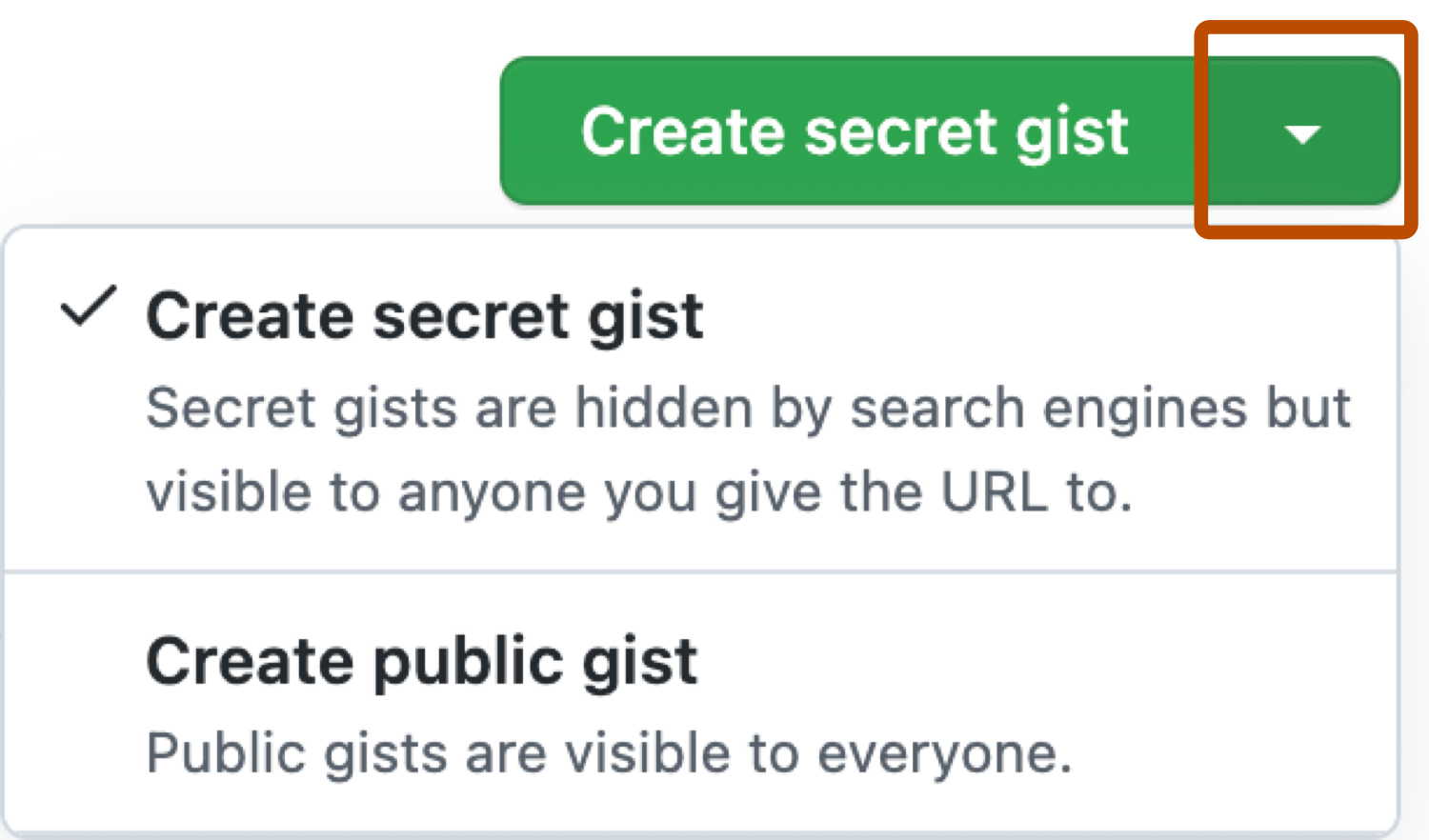
-
单击“创建机密 Gistt ”**** 或“创建公共 gist”****。
