警告
**关闭:** 该应用程序 GitHub Classroom 将关闭,将于 2026 年 8 月 28 日停用。
有关详细信息,请参阅 GitHub Classroom 关闭通知。
关于重复使用任务
你可在有权访问的任何其他教室(包括其他组织中的教室)中重用现有的个人或小组作业。 你还可以从某个教室一次性重用多个作业。 如果选择重复使用作业, GitHub Classroom 请将作业复制到所选课堂。 如果作业使用模板存储库,并且你选择在其他组织中的课堂中重复使用它, GitHub Classroom 则会在目标组织中创建存储库及其内容的副本。
复制的作业包括作业详细信息,例如名称、源存储库、自动分级测试和首选编辑器。 可以在复制作业后对其进行编辑,以进行更改。 无法更改首选编辑器。
重用作业
-
登录到 GitHub Classroom。
-
导航到包含要重用的作业的教室。
-
在作业列表中,单击要重用的作业。
-
选择页面右上角的 “编辑”下拉菜单,然后单击“重用分配”。****

-
在“重用作业”模式中,使用“选择组织”下拉菜单选择希望作业所在的组织。 然后,使用“选择教室”下拉菜单选择组织内要将作业复制到的教室。
-
单击“创建作业”。
-
将作业复制到选定的教室,并显示确认消息。 如果选择通过模板存储库重用作业,则复制过程可能需要几分钟才能完成,你可能需要刷新页面才能看到已完成的消息。

在一个课堂中重新使用多项作业
-
登录到 GitHub Classroom。
-
在课堂名称右侧,选择 下拉菜单,然后单击“ 重复使用作业”。
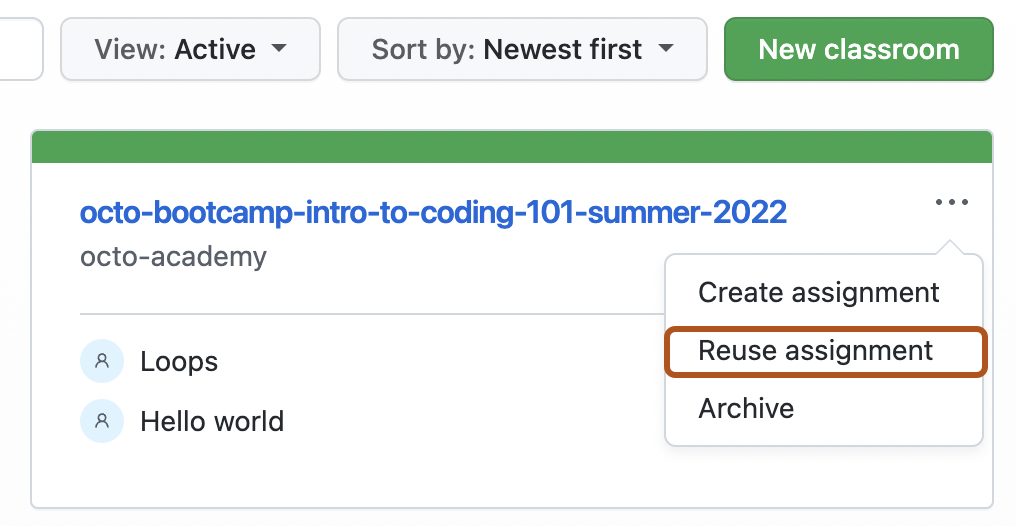
-
在“重用作业”模式中,使用“选择组织”下拉菜单选择希望作业所在的组织。 然后,使用“选择教室”下拉菜单选择组织内要将作业复制到的教室。
-
在每个作业的左侧,选择要重用的作业。
-
单击“创建作业”。
-
作业将复制到所选教室。 如果选择通过模板存储库重用作业,则复制过程可能需要几分钟才能完成。
