Предупреждение
**Закрытие:** Приложение GitHub Classroom закрывается и будет прекращено 28 августа 2026 года.
Дополнительные сведения см. в уведомлении о закрытииGitHub Classroom.
Сведения об аудиториях
Аудитория в GitHub Classroom — это место, где преподаватели и учащиеся взаимодействуют во время курса. Преподаватели могут создать список учащихся для аудитории, а затем создавать, назначать, проверять и оценивать задания в аудитории.
Сведения об управлении аудиториями
GitHub Classroom использует учетные записи организации для GitHub управления разрешениями, администрированием и безопасностью для каждого создаваемого класса. У каждой организации может быть несколько аудиторий.
После создания аудитории GitHub Classroom вам будет предложено пригласить помощников по обучению (TAS) и администраторов в класс. У каждой аудитории может быть один или несколько администраторов. Администраторы могут быть учителями, TAs или любым другим администратором курса, на которых вы хотите контролировать классы GitHub Classroom.
Пригласите пользователей и администраторов GitHub в аудиторию, пригласив личные учетные записи в вашу организацию в качестве владельцев организации и предоставления общего доступа к URL-адресу для вашего класса. Владельцы организации могут администрировать любую аудиторию в ней. Дополнительные сведения см. в разделе [AUTOTITLE и Роли в организации](/organizations/managing-membership-in-your-organization/inviting-users-to-join-your-organization).
Завершив работу с аудиторией, можно архивировать ее для обращения к ее данным, списку участников и заданиям позже либо удалить аудиторию, если она больше не нужна.
Можно повторно использовать существующие назначения в любом другом классе, к которому у вас есть доступ администратора, включая классы в другой организации. Дополнительные сведения см. в разделе Повторное использование назначения.
Вы также можете просматривать классы и задания непосредственно из интерфейса командной GitHub строки с расширением GitHub Classroom . Дополнительные сведения см. в разделе Использование GitHub Classroom с GitHub CLI.
Сведения о списках участников аудиторий
У каждой аудитории есть список участников. Он состоит из идентификаторов учащихся, участвующих в курсе.
При первом совместном использовании URL-адреса задания с учащимся учащийся должен войти с GitHub помощью личной учетной записи, чтобы связать личную учетную запись с идентификатором аудитории. После того как учащийся привяжет личную учетную запись, она появится в списке участников. Вы также видите, когда учащийся принимает или сдает задание.
Необходимые компоненты
У вас должна быть учетная запись организации для GitHub управления аудиториями GitHub Classroom. Дополнительные сведения см. в разделе [AUTOTITLE и Типы аккаунтов GitHub](/organizations/collaborating-with-groups-in-organizations/creating-a-new-organization-from-scratch).
Необходимо авторизовать OAuth app организацию GitHub Classroom для управления аудиториями для учетной записи организации. Дополнительные сведения см. в разделе Авторизация приложений OAuth.
Создание аудитории
- Войдите в GitHub Classroom.
- Щелкните "Создать класс " в правой части страницы.
- В списке организаций выберите организацию, которую хотите использовать для своей аудитории. При необходимости создайте новую организацию. Дополнительные сведения см. в разделе Создание новой организации с нуля.
- В поле "Имя аудитории" введите имя для аудитории.
- Нажмите кнопку Создать аудиторию.
После создания аудитории можно приступить к созданию заданий для учащихся. Дополнительные сведения см. в разделе AUTOTITLE, AUTOTITLE, [Использование начального назначения Git и GitHub или Создание отдельного задания](/education/manage-coursework-with-github-classroom/teach-with-github-classroom/create-a-group-assignment).
Создание списка участников для аудитории
Вы можете создать список учащихся, участвующих в курсе.
Если у курса уже есть список участников, его можно обновить или удалить. Дополнительные сведения см. в разделе "Добавление учащегося в список для аудитории " или "Удаление списка" для аудитории.
-
Войдите в GitHub Classroom.
-
В списке аудиторий выберите аудиторию, которую хотите просмотреть.
-
В разделе имени аудитории щелкните Students.

-
Чтобы подключиться GitHub Classroom к LMS и импортировать список, администратор LMS сначала должен зарегистрировать экземпляр LMS, а затем подключить курс LMS к аудитории. После подключения нажмите кнопку "Импорт из..." , чтобы импортировать список из курса LMS. Дополнительные сведения см. в разделе Подключение курса системы управления обучением к аудитории.
Примечание.
Google Classroom не использует протокол LTI, поэтому не нужно подключаться к GitHub Classroom перед импортом списка. Дополнительные сведения см. в разделе Подключение курса системы управления обучением к аудитории.
-
Укажите идентификаторы учащихся для списка участников.
- Чтобы импортировать список участников, отправив файл с идентификаторами учащихся, нажмите кнопку Отправить файл CSV или текстовый файл.
- Чтобы создать список вручную, введите идентификаторы учащихся в текстовом поле.
-
Нажмите кнопку Создать список участников.

Добавление учащихся в список участников аудитории
Чтобы добавить учащихся в список участников, необходимо сначала создать его для аудитории. Дополнительные сведения о создании списка см. в статье "Создание списка для аудитории".
-
Войдите в GitHub Classroom.
-
В списке аудиторий выберите аудиторию, которую хотите просмотреть.
-
В разделе имени аудитории щелкните Students.
-
Справа от заголовка "Список участников аудитории" нажмите кнопку Обновить учащихся. Если вы уже связали класс с курсом LMS, вместо этого вы увидите кнопку "Синхронизация" из... .
-
Следуйте инструкциям по добавлению учащихся в список.
-
Чтобы импортировать учащихся из LMS, администратор LMS сначала должен зарегистрировать экземпляр LMS, а затем подключить курс LMS к аудитории. После подключения можно нажать кнопку "Синхронизация" из... . Дополнительные сведения см. в разделе Подключение курса системы управления обучением к аудитории.
Примечание.
Google Classroom не использует протокол LTI, поэтому не нужно подключаться к GitHub Classroom перед импортом списка. Дополнительные сведения см. в разделе Подключение курса системы управления обучением к аудитории.
-
Чтобы вручную добавить учащихся, в разделе "Добавление учащихся вручную" нажмите кнопку Отправить файл CSV или текстовый файл или введите идентификаторы учащихся, а затем нажмите кнопку Добавить элементы списка участников.
-
Переименование аудитории
-
Войдите в GitHub Classroom.
-
В списке аудиторий выберите аудиторию, которую хотите просмотреть.
-
В разделе имени аудитории щелкните Settings.

-
В поле "Имя аудитории" введите новое имя аудитории.
-
Нажмите кнопку Переименовать аудиторию.

Архивирование или разархивирование аудитории
Вы можете архивировать класс, на который вы больше не используете GitHub Classroom. Для архивированной аудитории нельзя создавать новые задания или изменять существующие. Учащиеся не могут принимать приглашения к заданиям в архивированных аудиториях.
-
Войдите в GitHub Classroom.
-
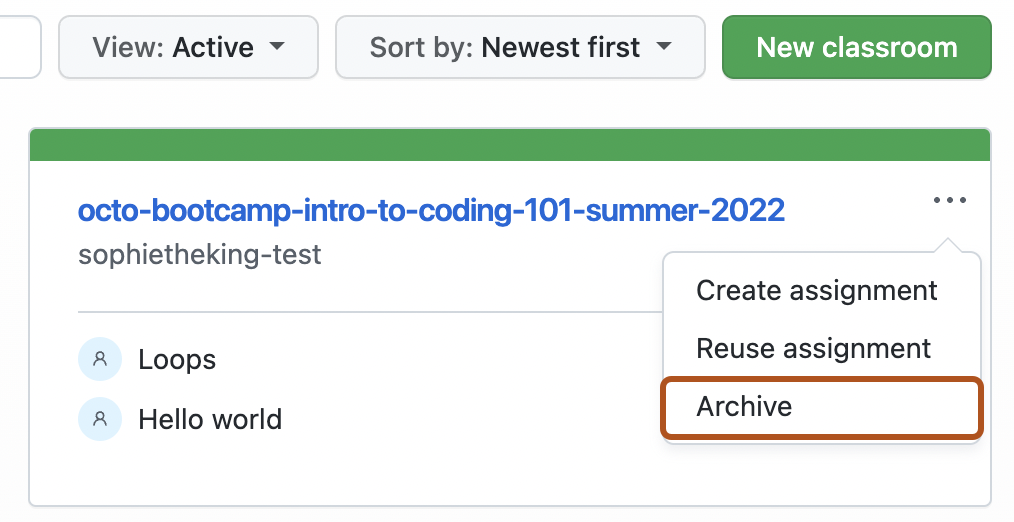
Справа от имени аудитории выберите раскрывающееся меню, а затем щелкните "Архив".
-
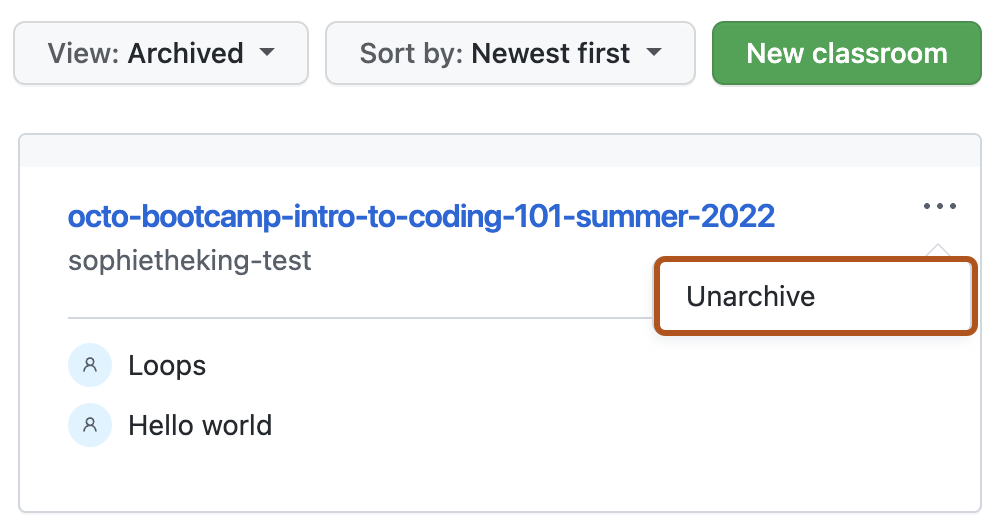
Чтобы просмотреть архивированный класс, используйте раскрывающееся меню рядом с строкой поиска, чтобы изменить представление на "Архивированный" или "Все".
-
Чтобы разархивировать класс, справа от имени аудитории выберите раскрывающееся меню, а затем щелкните Unarchive.


Удаление списка участников аудитории
-
Войдите в GitHub Classroom.
-
В списке аудиторий выберите аудиторию, которую хотите просмотреть.
-
В разделе имени аудитории щелкните Students.
-
Под списком учащихся в разделе "Удалить этот список" нажмите кнопку "Удалить список".
-
Прочтите предупреждения и нажмите кнопку Удалить список участников.
Удаление аудитории
-
Войдите в GitHub Classroom.
-
В списке аудиторий выберите аудиторию, которую хотите просмотреть.
-
В разделе имени аудитории щелкните Settings.
-
Справа от заголовка "Удаление этой аудитории" нажмите кнопку Удалить аудиторию.
-
Прочитайте предупреждения.
-
Чтобы удалить именно ту аудиторию, которую нужно, введите ее имя.
-
Нажмите кнопку Удалить аудиторию.