Introdução
GitHub Desktop é um aplicativo gratuito e de código aberto que ajuda você a trabalhar com código hospedado no GitHub ou em outros serviços de hospedagem Git. Com GitHub Desktop, você pode executar comandos git, como confirmar e enviar alterações por push, em uma interface gráfica do usuário, em vez de usar a linha de comando. Para saber mais, confira Sobre o GitHub Desktop.
Este guia ajudará você a começar a usar GitHub Desktop, configurando o aplicativo, autenticando sua conta, definindo as configurações básicas e apresentando os fundamentos do gerenciamento de projetos com GitHub Desktop. Você poderá usar GitHub Desktop para colaborar em projetos e se conectar a repositórios remotos depois de trabalhar neste guia.
Você pode achar útil ter uma compreensão básica do Git e GitHub antes de começar a usar GitHub Desktop. Para obter mais informações, consulte os artigos a seguir.
GitHub Desktopé um projeto código aberto. Você pode ver o itinerário, contribuir com o projeto ou abrir um problema para dar feedback ou solicitações de recursos. Para obter mais informações, confira o repositório desktop/desktop.
Parte 1: Instalar e autenticar
Você pode instalar GitHub Desktop em qualquer sistema operacional com suporte. Para saber mais, confira Sistemas operacionais compatíveis com o GitHub Desktop.
Para instalar GitHub Desktop, visite a página de download para GitHub Desktop. Para saber mais, confira Instalar o GitHub Desktop.
Depois de instalar GitHub Desktop, você pode autenticar-se no aplicativo com sua conta em GitHub ou GitHub Enterprise. A autenticação permite que você se conecte a repositórios remotos em GitHub ou GitHub Enterprise.
-
Antes de se autenticar GitHub ou GitHub Enterprise, você precisará de uma conta. Se você for membro de uma organização que usa GitHub Enterprise Server e não tiver uma conta, entre em contato com o administrador do site.
-
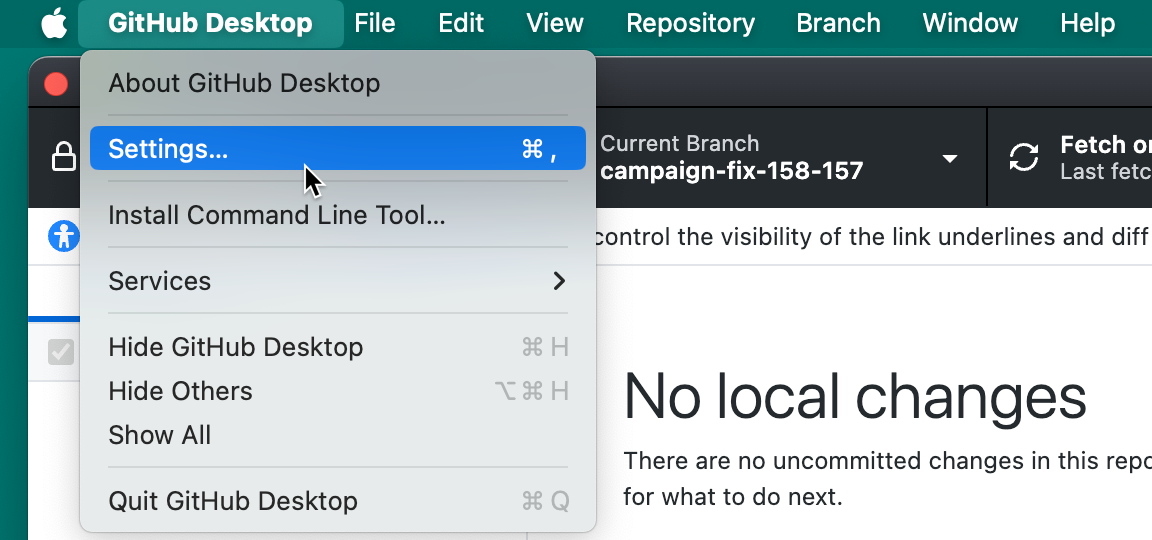
Na barra de menus, selecione GitHub Desktop e selecione Configurações.
-
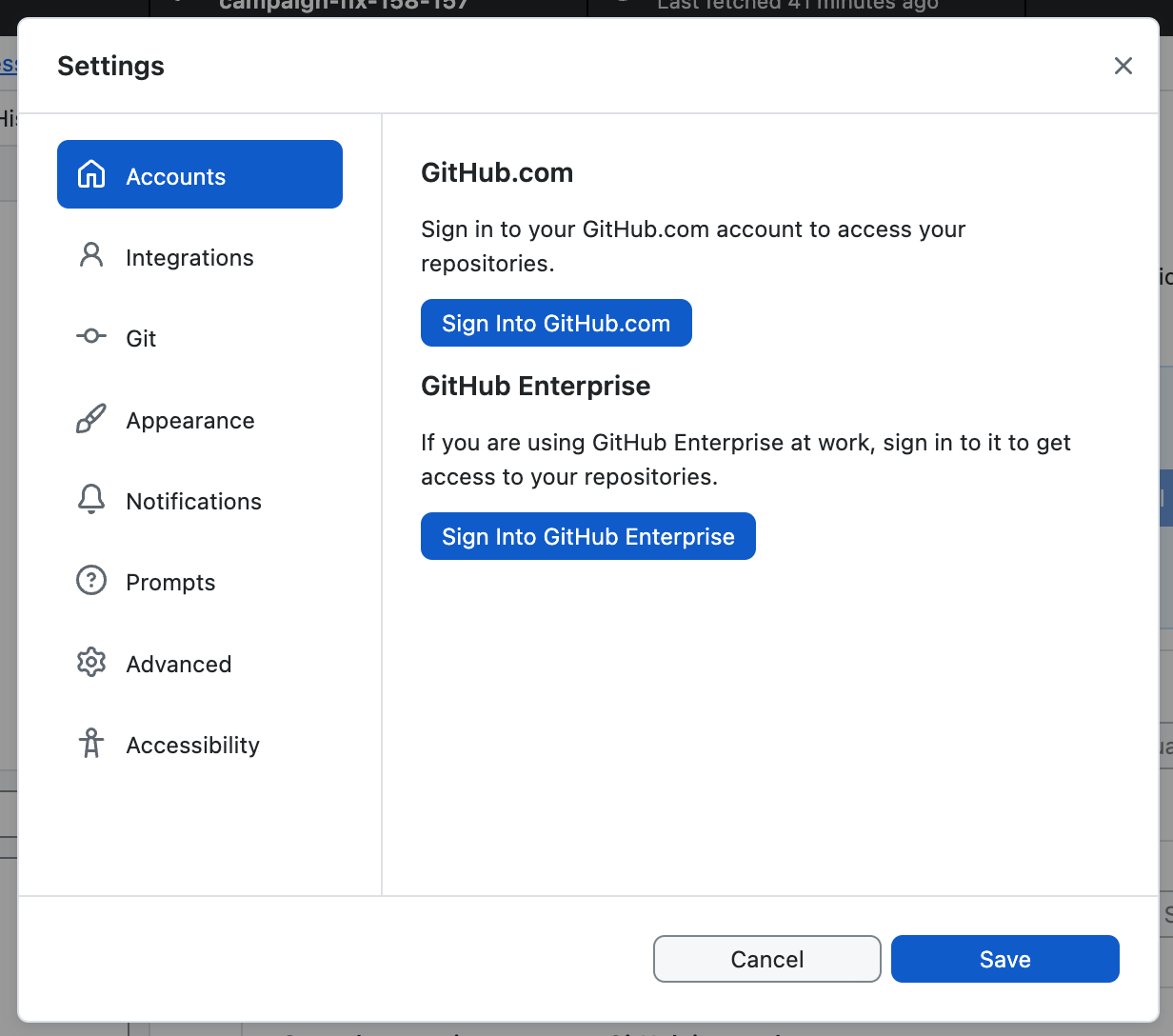
Na janela “Configurações”, no painel Contas, selecione o botão “Entrar” apropriado. Use Entrar no GitHub Enterprise para entrar no GitHub Enterprise Server ou no GitHub Enterprise Cloud com residência de dados.
-
Siga as etapas para entrar. Para obter mais informações sobre autenticação, confira Autenticar para o GitHub no GitHub Desktop.

-
Antes de se autenticar GitHub ou GitHub Enterprise, você precisará de uma conta. Se você for membro de uma organização que usa GitHub Enterprise Server e não tiver uma conta, entre em contato com o administrador do site.
-
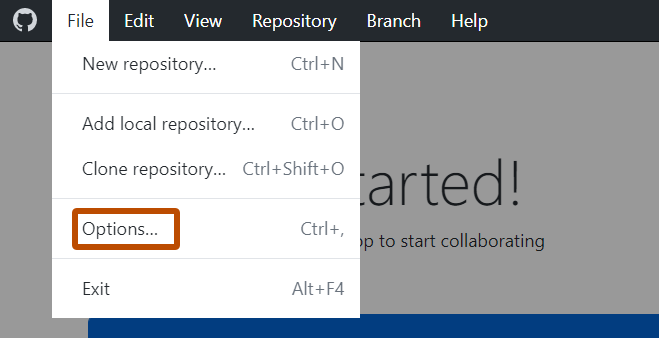
Use o menu Arquivo e clique em Opções.
-
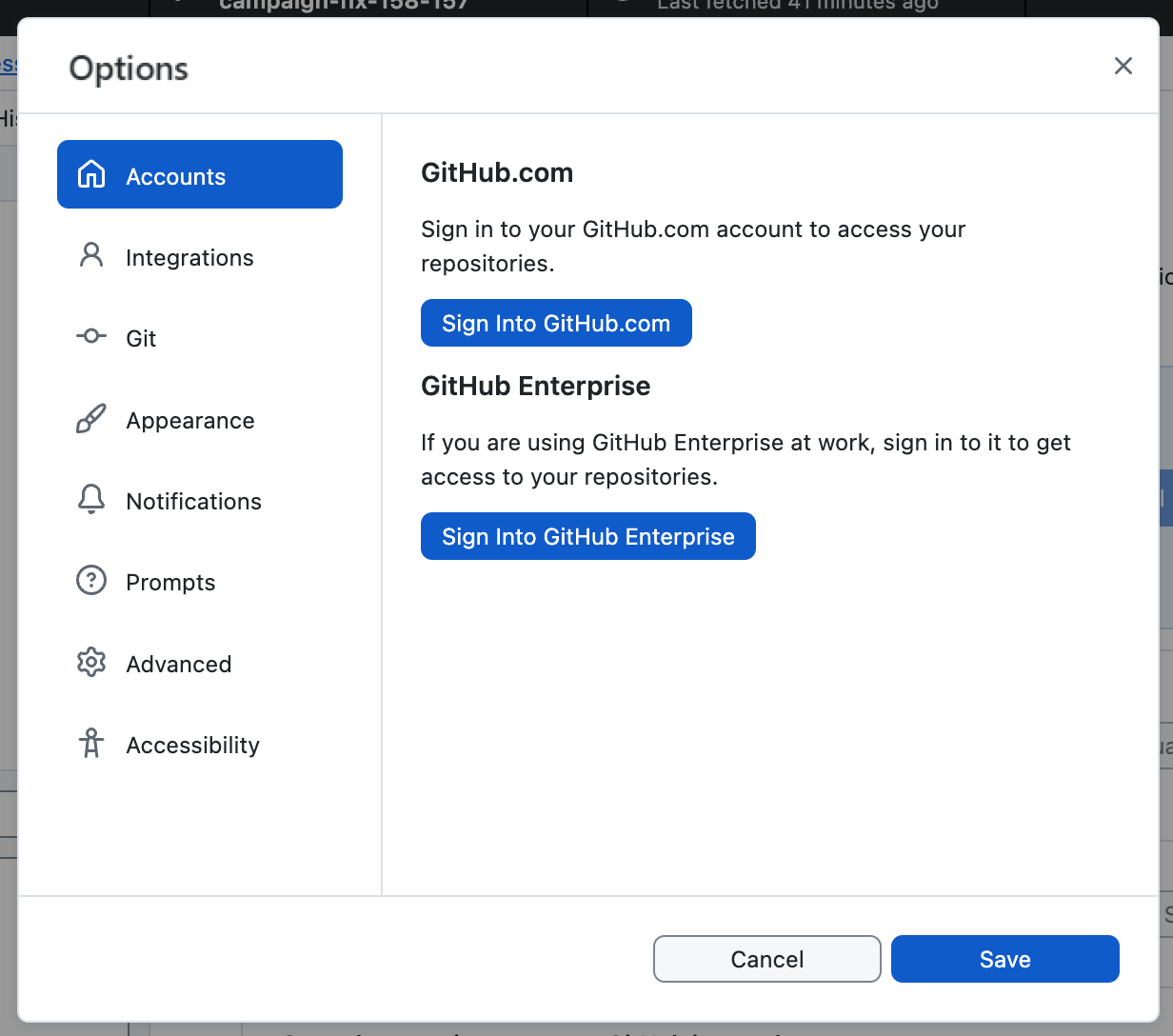
Na janela “Opções”, no painel Contas, selecione o botão “Entrar” apropriado. Use Entrar no GitHub Enterprise para entrar no GitHub Enterprise Server ou no GitHub Enterprise Cloud com residência de dados.
-
Siga as etapas para entrar. Para obter mais informações sobre autenticação, confira Autenticar para o GitHub no GitHub Desktop.

Parte 2: Configurando e personalizando GitHub Desktop
Depois de instalar GitHub Desktop, você pode configurar e personalizar o aplicativo para melhor atender às suas necessidades.
Você pode conectar ou remover contas no GitHub ou no GitHub Enterprise, escolher um editor de texto ou shell padrão, editar sua configuração do Git, alterar a aparência do GitHub Desktop, personalizar caixas de diálogo do sistema e definir preferências de privacidade na janela Configurações do GitHub Desktop. Para saber mais, confira Definir configurações básicas no GitHub Desktop.

Você pode conectar ou remover contas em GitHub ou GitHub Enterprise, escolher um editor de texto ou interpretador de comandos padrão, editar sua configuração do Git, alterar a aparência do GitHub Desktop, personalizar caixas de diálogo do sistema e definir preferências de privacidade na janela Opções do GitHub Desktop. Para saber mais, confira Definir configurações básicas no GitHub Desktop.

Parte 3: Contribuindo para projetos com GitHub Desktop
Depois de instalar, autenticar e configurar o aplicativo, você estará pronto para começar a usar GitHub Desktop. Você pode criar, adicionar ou clonar repositórios e usar GitHub Desktop para gerenciar contribuições para seus repositórios.
Criar, adicionando e clonar repositórios
Você pode criar um novo repositório selecionando Arquivo na barra de menus "GitHub Desktop" e clicando em Novo repositório.... Para obter mais informações, consulte Criar o primeiro repositório usando o GitHub Desktop.
Você pode adicionar um repositório por meio do seu computador local selecionando Arquivo e clicando em Adicionar Repositório Local.... Para saber mais, confira Adicionar um repositório do computador local ao GitHub Desktop.
Você pode clonar um repositório GitHub selecionando Arquivo e clicando em Clonar Repositório.... Para obter mais informações, consulte Clonar e realizar fork de repositórios com o GitHub Desktop.


Fazer alterações em um ramo
Você pode usar GitHub Desktop para criar um branch de um projeto. Os branches isolam o seu trabalho de desenvolvimento de outros branches no repositório, para que você possa experimentar com segurança as alterações. Para saber mais, confira Gerenciar branches no GitHub Desktop.
Depois de fazer alterações em um branch, você pode revisá-las em GitHub Desktop e fazer um commit para acompanhar suas alterações. Para saber mais, confira Realizar o commit e revisar as alterações no seu projeto no GitHub Desktop.
Se você quiser acessar suas alterações remotamente ou compartilhá-las com outras pessoas, poderá enviar seus commits por push para GitHub. Para saber mais, confira Enviar alterações por push para o GitHub do GitHub Desktop.
Colaborando com GitHub Desktop
Você pode usar GitHub Desktop para criar issues ou pull requests e colaborar com outras pessoas em projetos. Questões ajudam a acompanhar as ideias e a discutir possíveis mudanças nos projetos. Os pull requests permitem que você compartilhe as suas alterações propostas com outras pessoas, receba feedback e mescle as alterações em um projeto. Para saber mais, confira Criar um problema ou solicitação de pull do GitHub Desktop.
Você pode visualizar suas próprias pull requests ou as de seu colaborador em GitHub Desktop. Exibir uma solicitação GitHub Desktop de pull permite que você veja as alterações propostas e faça alterações adicionais abrindo os arquivos e repositórios do projeto no editor de texto padrão. Para saber mais, confira Visualizar um pull request no GitHub Desktop.
Manter o seu repositório local em sincronia
Ao fazer as alterações nos seus repositórios locais ou quando outras pessoas fizerem alterações nos repositórios remotos, você precisará sincronizar sua cópia local do projeto com o repositório remoto. GitHub Desktop pode manter sua cópia local de um projeto em sincronia com a versão remota, enviando e puxando confirmações por push. Para saber mais, confira Sincronizar seu ramo no GitHub Desktop.