Sobre revisões de pull requests
É melhor examinar as alterações em uma solicitação de pull um arquivo de cada vez:
- Examine cada arquivo individual alterado na requisição de pull.
- Deixe comentários sobre alterações específicas .
- Depois de revisar um arquivo, marque-o como Visualizado para recolhê-lo e acompanhar seu progresso.
- A barra de progresso no cabeçalho da solicitação de pull mostra quantos arquivos você viu.
- Quando terminar, você poderá aprovar a solicitação de pull ou solicitar alterações enviando sua revisão com um comentário resumido.
Noções básicas sobre a finalidade da solicitação de pull
Entender a motivação por trás de uma solicitação de pull ajuda você a manter sua revisão direcionada e significativa. Ele também ajuda você a fornecer comentários que se alinham à intenção do autor da solicitação de pull e às metas do projeto.
Você tem várias opções para entender melhor o contexto e a lógica das alterações propostas.
Usando a barra lateral do pull request para contexto
Na barra lateral da solicitação de pull, você pode encontrar um contexto valioso, incluindo:
- Problemas ou discussões vinculados: examine-os para entender os problemas ou as metas que a solicitação de pull pretende resolver. Você também pode coletar informações sobre planos de fundo, decisões de design ou debates atuais.
- Projetos ou marcos vinculados: examine como essa solicitação de pull se encaixa em projetos maiores ou versões futuras.
Use essas informações para enquadrar sua revisão e verificar se as metas da solicitação de pull estão alinhadas com a intenção original.
Usar Bate-papo do Copilot para entender a lógica
Você pode pedir ajuda a Bate-papo do Copilot para entender a intenção do pull request ou esclarecer qualquer aspecto da mudança.
-
No canto superior direito da página de solicitação de pull, clique no botão ao lado da barra de pesquisa.
Bate-papo do Copilot é exibido, com a solicitação de pull anexada como contexto à janela do prompt.
-
Na caixa de prompt, digite uma pergunta e pressione Enter. Por exemplo, você pode inserir:
What problem does this pull request solve?Why were these changes needed?Summarize the goals of this PR based on the linked issue.How does this PR relate to issue ISSUE-URL?
Bate-papo do Copilot pode ajudá-lo a ter uma visão geral mais clara antes de iniciar a revisão linha por linha.
Iniciar uma revisão
-
Abaixo do nome do repositório, clique em Pull requests.

-
Na lista de solicitações pull, clique na solicitação pull que você quer revisar.
-
Na pull request, clique em Files changed.

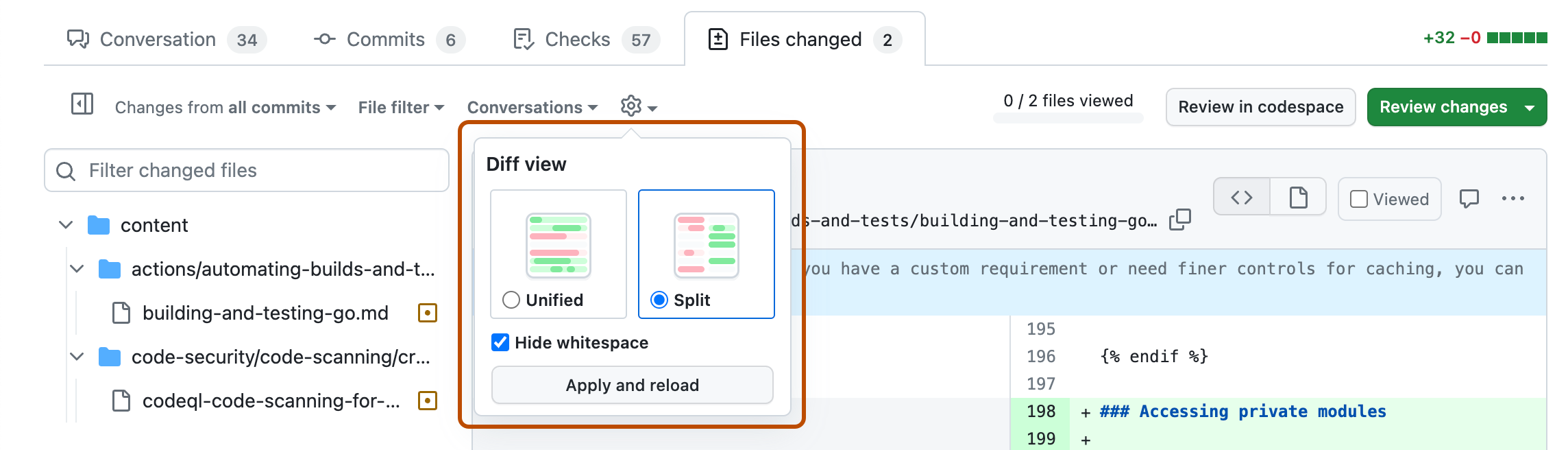
Você também pode ocultar diferenças de espaço em branco. A escolha que você fizer só se aplica a este pull request e será lembrada na próxima vez que você acessar esta página.
-
Opcionalmente, filtre os arquivos para mostrar apenas os arquivos que deseja revisar ou usar a árvore de arquivos para acessar um arquivo específico.
-
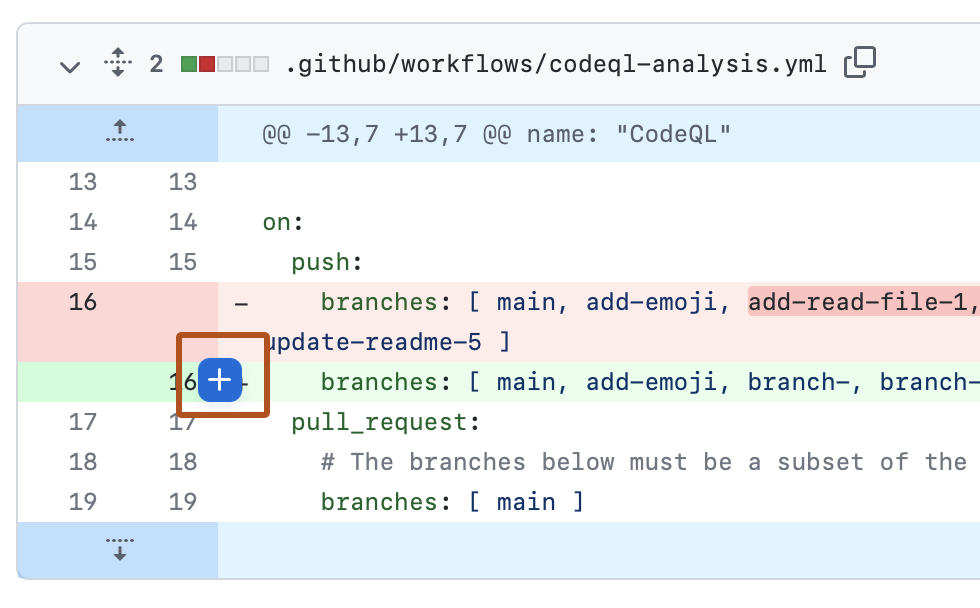
Passe o mouse sobre a linha de código em que você gostaria de adicionar um comentário e clique no ícone de comentário azul.
-
Como alternativa, adicione um comentário em várias linhas. Para selecionar um intervalo de linhas, clique no número de linha da primeira linha em que você deseja comentar, arraste para baixo até a linha final ou mantenha pressionada a tecla Shift e clique no último número de linha. Em seguida, você pode clicar no ícone de comentário azul na última linha na qual deseja comentar. Como opção, você pode clicar no ícone de comentário azul ao lado da primeira linha que deseja comentar e, em seguida, arrastar para baixo até a última linha que deseja comentar.
-
No campo comentário, digite o seu comentário.
-
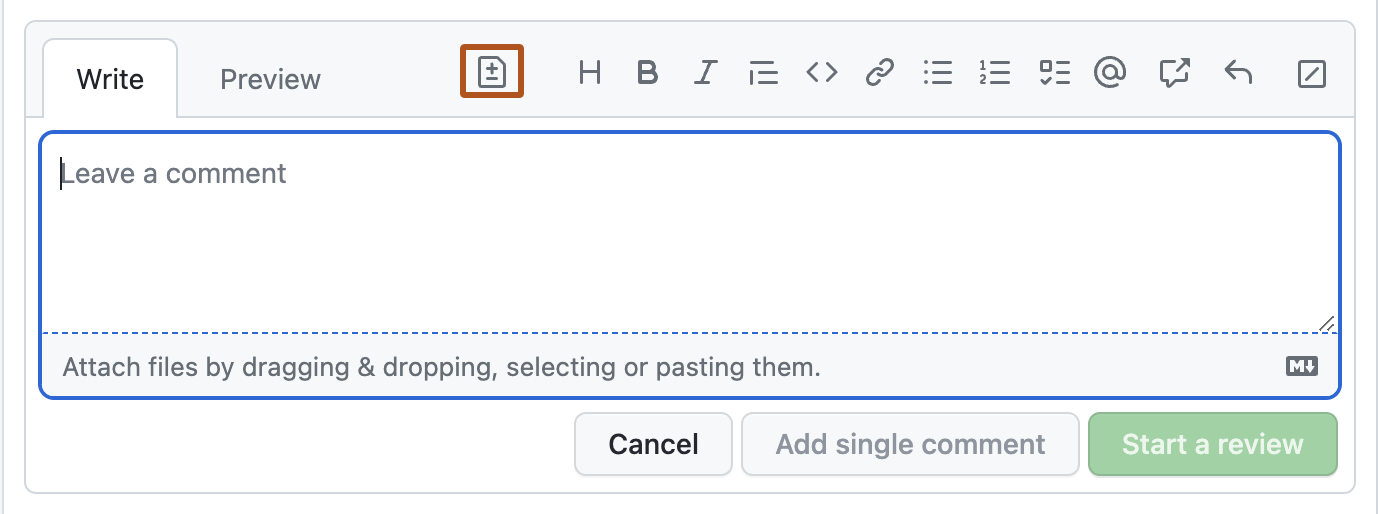
Opcionalmente, para sugerir uma alteração específica nas linhas, clique em e editr o texto no bloco de sugestão.
-
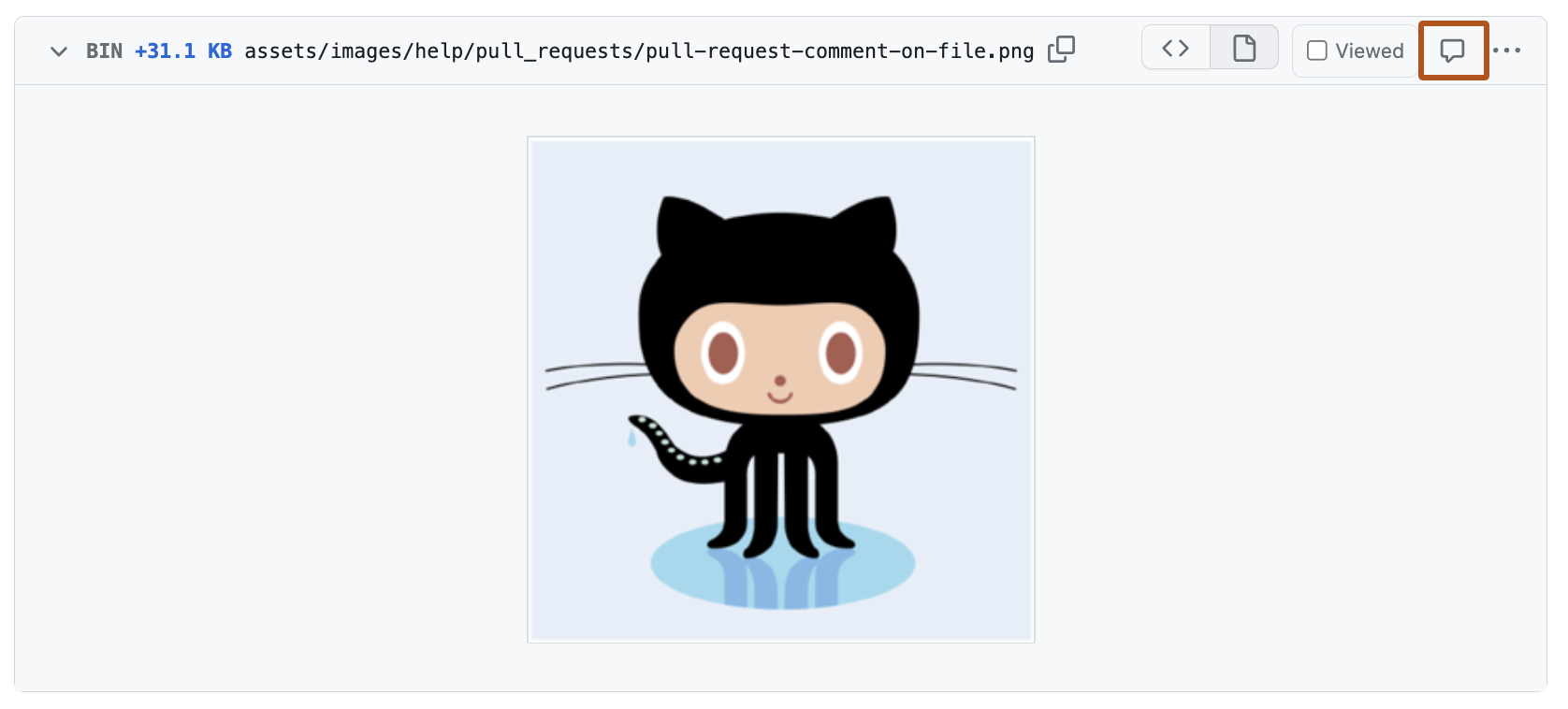
Para comentar diretamente em um arquivo, à direita do arquivo, clique em e digite seu comentário.
-
Quando terminar, clique em Iniciar uma revisão. Se você já tiver iniciado uma revisão, clique em Adicionar comentário sobre a revisão.


Antes de enviar a revisão, os comentários em linha ficam com o status pendente e somente você pode visualizá-los. Você pode editar os comentários pendentes a qualquer momento antes de submeter a revisão. Para cancelar uma revisão pendente, incluindo todos os seus comentários pendentes, clique em Revisar alterações e clique em Abandonar revisão.

Revisar alterações de dependência
Se a solicitação de pull contiver alterações nas dependências, você poderá usar a revisão de dependência de um manifesto ou arquivo de bloqueio para ver o que foi alterado. Você também pode verificar se as alterações introduzem vulnerabilidades de segurança. Consulte Revisão de alterações de dependências em um pull request.
-
Na pull request, clique em Files changed.
-
À direita do cabeçalho de um manifesto ou arquivo de bloqueio, exiba a revisão de dependência clicando no botão de diferenciação avançada.

-
É possível que você também queira revisar o diff da fonte, porque pode haver alterações no manifesto ou arquivo de bloqueio que não mudam as dependências, ou pode haver dependências que GitHub não pode analisar e que, consequentemente, não aparecem na revisão de dependências.
Para voltar à exibição de comparação de origem, clique no botão .



Marcar um arquivo como visualizado
Depois de concluir a revisão de um arquivo, você pode marcar o arquivo como exibido. O arquivo será recolhido. Se o arquivo for alterado após ser visualizado, será desmarcado como visualizado.
-
Na pull request, clique em Files changed.
-
À direta do cabeçalho do arquivo que você terminou de revisar, selecione Visualizado.


Enviar a revisão
Quando terminar de revisar os arquivos que deseja incluir na pull request, envie a revisão.
-
Na pull request, clique em Files changed.
-
Acima do código alterado, clique em Revisar alterações.

-
Digite um comentário que resume o seu feedback sobre as alterações propostas.
-
Selecione o tipo de revisão que você gostaria de deixar:
- Selecione Comentar para incluir um comentário geral sem aprovar explicitamente as alterações nem solicitar alterações adicionais.
- Selecione Aprovar para enviar seu comentário e aprovar a mesclagem das alterações propostas na solicitação de pull.
- Selecione Solicitar alterações para enviar comentários que precisam ser resolvidos para que a solicitação de pull seja mesclada.
-
Clique em Enviar revisão.

Dica
- A opção Solicitar alterações é puramente informativa e não impedirá a mesclagem, a menos que um conjunto de regras ou regra de proteção de branch clássica seja configurado com a opção "exigir uma pull request". Se estiver cofnfigurado e um colaborador com acesso
admin,ownerouwriteno repositório enviar uma revisão solicitando alterações, a solicitação de pull não poderá ser mesclada até que o mesmo colaborador envie outra revisão aprovando as alterações na pull request. - Proprietários e administradores do repositório podem fazer merge de um pull request mesmo que não tenham recebido uma revisão de aprovação; ou se um revisor que solicitou alterações saiu da organização ou estiver indisponível.
- Se as revisões necessárias e o descarte de uma revisão obsoleta estiverem habilitados e um commit de modificação de código for enviado para o branch de um pull request aprovado, a aprovação será ignorada. O pull request deve ser revisado e aprovado novamente antes de poder ser mesclado.
- Quando vários pull requests abertos têm um branch principal que aponta para o mesmo commit, você não conseguirá mesclá-los se um ou ambos tiverem uma revisão pendente ou rejeitada.
- Se o repositório exigir aprovação de revisões de pessoas com permissões de gravação ou de administrador, a barra lateral dos revisores agrupará as aprovações por nível de permissão. As aprovações podem aparecer em duas seções:
- A seção superior contém principalmente aprovações de pessoas com permissões de gravação ou administrador que contam para requisitos de mesclagem. As aprovações do GitHub Copilot também aparecem nesta seção, mesmo que as revisões do GitHub Copilot não sejam contadas para esses requisitos.
- A seção recolhível (se houver) mostra aprovações de revisores cujas revisões não afetam se a pull request pode ser mesclada.
- Os autores de pull requests não podem aprovar as próprias pull requests.