Introdução
Este tutorial ensina GitHub conceitos essenciais, como repositórios, ramificações, commits e pull requests. Você criará seu próprio repositório Olá, Mundo e aprenderá o fluxo de trabalho de pull request do GitHub, uma maneira popular de criar e revisar código.
Neste guia de início rápido, você irá:
- Criar e usar um repositório.
- Iniciar e gerenciar um novo ramo.
- Faça alterações em um arquivo e envie-as para GitHub como commits.
- Abrir e fazer o merge de um pull request.
Pré-requisitos
-
Você deve ter uma GitHub conta.
-
Você não precisa saber como codificar, usar a linha de comando ou instalar o Git (o software de controle de versão criado GitHub ).
Etapa 1: Criar um repositório
A primeira coisa que faremos é criar um repositório. Você pode pensar em um repositório como uma pasta que contém itens relacionados, como arquivos, imagens, vídeos ou até mesmo outras pastas. Um repositório geralmente agrupa itens que pertencem ao mesmo "projeto" ou coisa em que você está trabalhando.
Geralmente, os repositórios incluem um arquivo README, um arquivo com informações sobre seu projeto. Arquivos README são escritos em Markdown, que é uma linguagem fácil de leitura e escrita para formatar texto simples. Você pode saber mais sobre arquivos Markdown e README em Sintaxe básica de escrita e formatação e Gerenciar o README do seu perfil.
GitHub permite adicionar um arquivo README ao mesmo tempo em que cria seu novo repositório. GitHub também oferece outras opções comuns, como um arquivo de licença, mas você não precisa selecionar nenhuma delas agora.
Seu repositório hello-world pode ser um lugar em que você armazena ideias, recursos ou até compartilha e discute assuntos com outras pessoas.
-
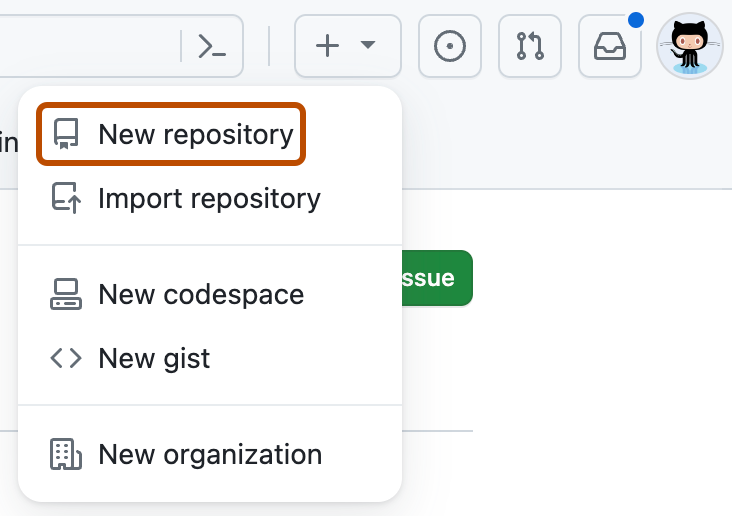
No canto superior direito de qualquer página, selecione e clique em Novo repositório.
-
Na caixa "Nome do repositório", digite
hello-world. -
Na caixa "Descrição", digite uma breve descrição. Por exemplo, digite "Este repositório é para praticar o GitHub Flow".
-
Selecione se o repositório será Público ou Privado.
-
Selecione Adicionar um arquivo LEIAME.
-
Clique em Criar repositório.

Etapa 2: Criar um ramo
O Branch permite que você tenha diferentes versões de um repositório de uma só vez.
Por padrão, seu repositório tem um branch chamado main que é considerado o branch definitivo. Você pode criar branches adicionais com base em main no repositório.
O branch é útil quando você deseja adicionar novas funcionalidades a um projeto sem alterar a fonte principal do código. O trabalho realizado em diferentes branches não aparecerá na branch principal até que você faça o merge, processo que abordaremos mais detalhadamente mais tarde neste guia. Você pode usar ramificações para fazer experimentos e edições antes de fazer seu commit em main.
Quando você cria um branch a partir do branch main, você faz uma cópia ou um instantâneo de main como ele era naquele momento. Se outra pessoa fez alterações no branch main enquanto você estava trabalhando no seu branch, você pode puxar essas atualizações.
Este diagrama mostra:
- O ramo
main - Um novo branch chamado
feature - A jornada que
featurepercorre através das etapas "Confirmar alterações", "Enviar solicitação de pull" e "Discutir alterações propostas" antes de ser integrada aomain.

Criando um ramo
-
Clique na guia Código do repositório
hello-world. -
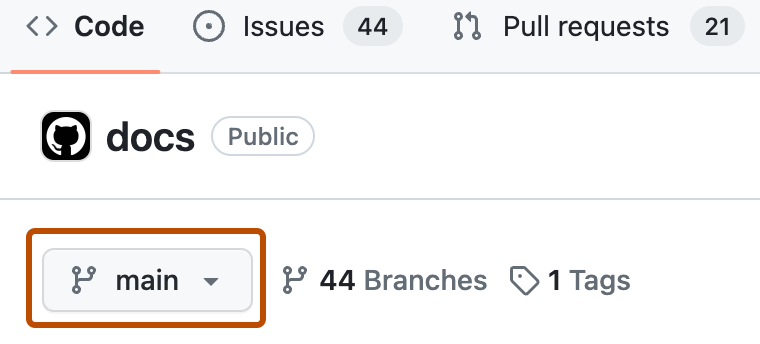
Acima da lista de arquivos, clique no menu suspenso que diz main.
-
Digite um nome de branch,
readme-edits, na caixa de texto. -
Clique em Criar branch: readme-edits a partir do main.
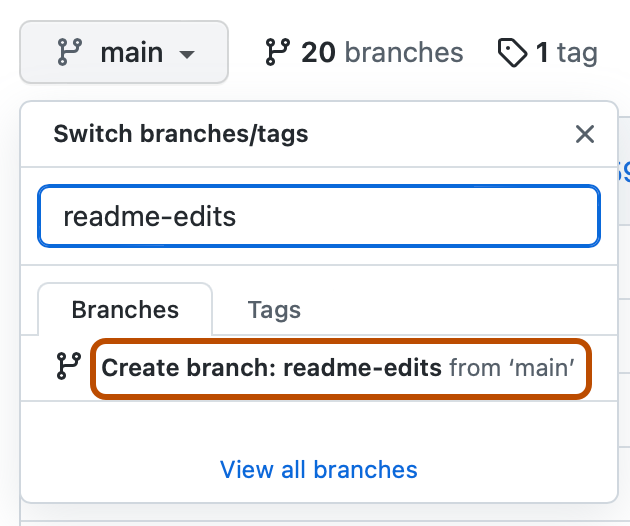


Agora você tem dois ramos, main e readme-edits. Neste momento, eles são exatamente os mesmos. Em seguida, você adicionará alterações ao novo branch readme-edits.
Etapa 3: Faça alterações e faça o commit
Quando você criou um novo branch na etapa anterior, GitHub trouxe você para a página de código do novo readme-edits branch, que é uma cópia de main.
Você pode fazer e salvar as alterações nos arquivos do seu repositório. No GitHub, as alterações salvas são chamadas de commits. Cada commit tem uma mensagem de commit associada, que é uma descrição que explica por que uma determinada alteração foi feita. As mensagens de commit capturam histórico das suas alterações para que outros colaboradores possam entender o que você fez e o porquê.
- Abaixo do branch
readme-editsque você criou, clique no arquivoREADME.md. - Para editar o arquivo, clique em .
- No editor, escreva um pouco sobre você.
- Clique em Confirmar alterações.
- Na caixa "Fazer commit das alterações", escreva uma mensagem de commit que descreva as alterações.
- Clique em Confirmar alterações.
Essas alterações serão feitas somente no arquivo README no branch readme-edits, ou seja, agora esse branch tem um conteúdo diferente de main.
Etapa 4: Abrir uma solicitação de pull
Agora que você tem alterações em um branch com base em main, abra uma solicitação de pull.
Pull requests são o coração da colaboração no GitHub. Ao abrir um pull request, você está propondo suas alterações e solicitando que alguém analise e incorpore sua contribuição, mesclando-a no branch deles. Os pull requests mostram diffs, ou diferenças, do conteúdo de ambos os branches. As alterações, adições e subtrações são exibidas em cores diferentes.
Assim que você fizer um commit, você poderá abrir um pull request e começar uma discussão, mesmo antes de o código ser concluído.
Nesta etapa, você abrirá uma solicitação de pull em seu próprio repositório e, em seguida, irá mesclá-la você mesmo. É uma ótima maneira de praticar esse GitHub fluxo antes de trabalhar em projetos maiores.
-
Clique na guia Solicitações de pull do repositório
hello-world. -
Clique em New pull request.
-
Na caixa Exemplos de Comparações, selecione o branch que você criou,
readme-edits, para compará-lo commain(o original). -
Veja as mudanças que você fez na página de Comparação e certifique-se que eles são o que você deseja enviar.

-
Clique em Criar solicitação de pull.
-
Dê um título ao seu pull request e escreva uma breve descrição das suas alterações. Você pode incluir emojis e arrastar e soltar imagens e gifs.
-
Clique em Criar solicitação de pull.

Como revisar uma solicitação de pull
Quando você começa a colaborar com outras pessoas, este é o momento em que você pede a revisão delas. Isso permite que seus colaboradores comentem ou proponham alterações em sua solicitação de pull antes de mesclar as alterações no branch main.
Não abordaremos a revisão de solicitações de pull neste tutorial, mas se você estiver interessado em saber mais, consulte Revisões de pull request. Como alternativa, experimente o GitHub Skills curso "Revisão de pull requests".
Etapa 5: Mesclar sua solicitação de pull
Nesta etapa final, você mesclará o branch readme-edits no branch main. Depois que você mesclar a solicitação de pull, as alterações no branch readme-edits serão incorporadas em main.
Às vezes, uma solicitação de pull pode introduzir alterações no código que entram em conflito com o código existente em main. Se houver conflitos, GitHub alertará você sobre o código conflitante e impedirá a mesclagem até que os conflitos sejam resolvidos. Você pode criar um commit que resolve os conflitos ou usar comentários na pull request para discutir os conflitos com os integrantes da equipe.
Neste guia, você não deverá ter conflitos. Portanto, você está pronto para realizar a fusão do seu ramo no ramo principal.
- Na parte inferior da solicitação de pull, clique em Mesclar solicitação de pull para mesclar as alterações em
main. - Clique em Confirmar mesclagem. Você receberá uma mensagem de que a solicitação foi mesclada com sucesso e o pedido foi encerrado.
- Clique em Excluir ramo. Agora que a sua solicitação de pull foi mesclada e as alterações estão em
main, você pode excluir o branchreadme-editscom segurança. Se você quiser fazer mais alterações no seu projeto, você pode sempre criar um novo branch e repetir este processo. - Clique novamente na guia Código do repositório
hello-worldpara ver as alterações publicadas emmain.
Conclusion
Ao concluir este tutorial, você aprendeu a criar um projeto e fazer uma pull request no GitHub.
Como parte disso, aprendemos a:
- Criar um repositório.
- Iniciar e gerenciar um novo ramo.
- Altere um arquivo e faça commit dessas alterações em GitHub.
- Abrir e fazer o merge de um pull request.
Próximas Etapas
- Dê uma olhada no seu GitHub perfil e você verá seu trabalho refletido no grafo de contribuição.
- Se você quiser praticar as habilidades que aprendeu neste tutorial novamente, experimente o GitHub Skills curso "Introdução a GitHub".
- Personalize seu perfil e aprenda a sintaxe básica de Markdown para escrever no GitHub, consulte Personalizar seu perfil.