pull request の新しいブランチを作成するが、リポジトリへの書き込みアクセス許可がない場合は、まずリポジトリをフォークできます。 「Creating a pull request from a fork」と「フォーク」を参照してください。
pull request を作成するときに、変更をマージするブランチを指定できます。 プル要求は、2 つの異なるブランチ間でのみ開くことができます。
プル要求を問題にリンクして、修正プログラムが進行中であることを示し、pull request がマージされたときに問題を自動的に閉じます。 詳しくは、「プルリクエストを課題にリンクする」をご覧ください。
プルリクエストの作成
-
GitHub で、リポジトリのメイン ページに移動します。
-
[Branch] メニューで、自分のコミットが含まれるブランチを選択します。
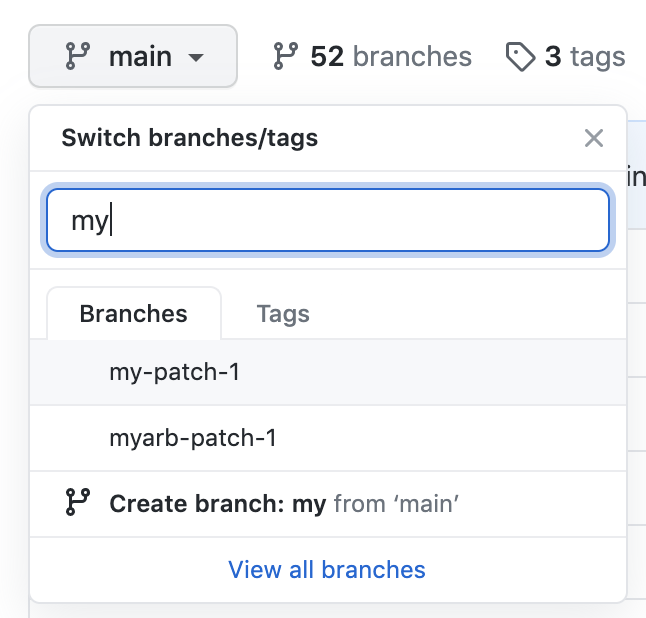
-
ファイルの一覧の上にある黄色のバナーで、 [比較と pull request] をクリックして、関連付けられているブランチの pull request を作成します。

-
_基本_ブランチドロップダウン メニューを使用して、変更をマージするブランチを選択します。 次に、[ ブランチの比較 ] ドロップダウン メニューを使用して、変更を行ったトピック ブランチを選択します。
-
プルリクエストのタイトルと説明を入力します。
-
レビューの準備が完了している pull request を作成するには、 [pull request の作成] をクリックします。 ドラフトの pull request を作成するには、ドロップダウンを使用して、 [ドラフトの pull request の作成] を選択し、 [ドラフトの pull request] をクリックします。 組織のメンバーである場合は、組織の所有者から下書きプル要求へのアクセスを要求することが必要になることがあります。 「Pull Request」をご覧ください。


ヒント
pull request を作成したら、提案された変更のレビューを特定の人に依頼できます。 詳しくは、「プルリクエストレビューを依頼する」をご覧ください。
pull request が確認されたら、リポジトリにマージできます。 「pull request のマージ」を参照してください。
メモ
GitHub CLI の詳細については、「GitHub CLI について」を参照してください。
pull request を作成するには、gh pr create サブコマンドを使用します。
gh pr create
pull request を個人に割り当てるには、--assignee または -a フラグを使用します。 pull request を自己割り当てするために @me を使用できます。
gh pr create --assignee "@octocat"
pull request をマージするブランチを指定するには、--base または -B フラグを使用します。 pull request のコミットを含むブランチを指定するには、--head または -H フラグを使用します。
gh pr create --base my-base-branch --head my-changed-branch
新しい pull request のタイトルと本文を含めるには、--title と --body フラグを使用します。
gh pr create --title "The bug is fixed" --body "Everything works again"
pull request をドラフトとしてマークするには、--draft フラグを使用します。
gh pr create --draft
新しいプル要求にラベルまたはマイルストーンを追加するには、 --label フラグと --milestone フラグを使用します。
gh pr create --label "bug,help wanted" --milestone octocat-milestone
特定のプロジェクトに新しい pull request を追加するには、--project フラグを使用します。
gh pr create --project octocat-project
個人またはチームをレビュー担当者として割り当てるには、--reviewer フラグを使用します。
gh pr create --reviewer monalisa,hubot --reviewer myorg/team-name
既定の Web ブラウザーで pull request を作成するには、--web フラグを使用します。
gh pr create --web
-
[pull request をプレビューする] をクリックします。 GitHub Desktop は、現在のブランチとベース ブランチの間の変更の相違を示すプレビュー ダイアログを開きます。
または、プル要求を作成する GitHub に直接移動するには、ドロップダウン アイコンを選択し、[ Pull Request の作成] をクリックします。
-
[base:] ドロップダウン メニューのブランチが、変更をマージするブランチであることを確認します。
![[pull request を開く] ダイアログ ウィンドウのスクリーンショット。 [base: development] というラベルが付いたドロップダウン アイコンが表示されているボタンがオレンジ色の枠線で囲まれています。](/assets/cb-68487/images/help/desktop/base-branch-selection.png)
![[pull request を開く] ダイアログ ウィンドウのスクリーンショット。 [base: development] というラベルが付いたドロップダウン アイコンが表示されているボタンがオレンジ色の枠線で囲まれています。](/assets/cb-68487/mw-1440/images/help/desktop/base-branch-selection.webp)
GitHub Desktop は、現在のブランチをベース ブランチに自動的にマージできるかどうかを示します。
![[pull request を開く] ダイアログ ウィンドウのスクリーンショット。 [自動的に結合できない] という状態ラベルがオレンジ色の枠線で強調表示されています。](/assets/cb-24367/mw-1440/images/help/desktop/preview-dialog-merge-status.webp)
- [pull request の作成] をクリックします。 GitHub Desktop は既定のブラウザーを開き、 GitHubに移動します。
- プルリクエストのタイトルと説明を入力します。
- レビューの準備が完了している pull request を作成するには、 [pull request の作成] をクリックします。 ドラフトの pull request を作成するには、ドロップダウンを使用して、 [ドラフトの pull request の作成] を選択し、 [ドラフトの pull request] をクリックします。 組織のメンバーである場合は、組織の所有者から下書きプル要求へのアクセスを要求することが必要になることがあります。 「Pull Request」をご覧ください。
pull request 内のファイルに変更を加える
pull request を開いた後は、ヘッド ブランチに新しいコミットを追加することで、ファイルの変更を続行できます。
GitHub Web サイトでファイルを変更することもできます。
-
GitHubで、リポジトリ内のプル要求に移動します。
-
Pull request で、[ Files changed] をクリックします。
![pull request のタブのスクリーンショット。 [変更されたファイル] タブが濃いオレンジ色の枠線で囲まれています。](/assets/cb-23571/images/help/pull_requests/pull-request-tabs-changed-files.png)
-
変更するファイルまで下にスクロールします。
- pull request に多くのファイルがある場合は、フィルターを使用してファイルを見つけることができます。
-
変更するファイルの上にある [ ] をクリックします。
![pull request のタブのスクリーンショット。 [変更されたファイル] タブが濃いオレンジ色の枠線で囲まれています。](/assets/cb-23571/mw-1440/images/help/pull_requests/pull-request-tabs-changed-files.webp)
![[File changed] タブのファイルの上にあるオプションのスクリーンショット。[Show options] ボタンがオレンジ色の四角形で強調されています。](/assets/cb-2612/mw-1440/images/help/pull_requests/menu-on-pull-request-file.webp)
- メニューで [Edit file] をクリックします。
- エディターで変更を加えます。 変更をコミットするときは、ヘッド ブランチに直接コミットすることを選択します。