Copilotコード レビュー は、エンタープライズ管理者または組織の所有者が有効にした場合、 Copilot ライセンスを持たない組織メンバーでも使用できます。 Copilotコード レビュー ライセンスを持たない組織メンバーのCopilotを参照してください。
レビューを要求する Copilot
-
GitHub.comで、pull request を作成または開きます。
-
右側のサイドバーの [校閲者] で、 Copilot の横にある [ 要求] をクリックします。
![[レビュー担当者] の下に [リクエスト] ボタンがある Copilot のスクリーンショット。](/assets/cb-22907/images/help/copilot/code-review/request-review@2x.png)
-
Copilotの確認が完了するまで待ちます。 通常、これにかかる時間は 30 秒未満です。
-
pull request に関する Copilotのコメントを読み取ります。

![[レビュー担当者] の下に [リクエスト] ボタンがある Copilot のスクリーンショット。](/assets/cb-22907/mw-1440/images/help/copilot/code-review/request-review@2x.webp)

Copilot 常に、"承認" または "変更の要求" レビューではなく、"コメント" レビューを残します。 そのレビューは、必要な承認にカウントされず、マージをブロックしません。
Copilotのレビュー コメントは、人間のレビュー担当者からのコメントと同様に機能します。 リアクションの追加、返信、解決、非表示を切り替えます。 追加した返信は他のユーザーには表示されますが、 Copilotには表示されません。
レビュー担当者としてCopilotを要求することで、GitHub REST API を通じてcopilot-pull-request-reviewer[bot]からレビューを要求することもできます。 詳細については、「レビュー要求用 REST API エンドポイント」を参照してください。
推奨される変更を操作する
Copilotのフィードバックには、多くの場合、数回のクリックで適用できる推奨される変更が含まれています。 1 つの提案を受け入れるか、複数の提案を 1 つのコミットにグループ化します。 詳細については、「プルリクエストでのフィードバックを取り込む」を参照してください。
提案された変更をCopilot クラウドエージェントで直接実装するには:
- GitHub Copilotコード レビューとCopilot クラウドエージェントを有効にします。
- GitHub Copilotコード レビューからのレビュー コメントで、[Copilotで修正] をクリックします。 これにより、特定のフィードバックに対処するように Copilot に指示する下書きコメントが作成されます。 ブランチに対して新しいプル要求 Copilot 作成するか、同じプル要求に直接コミットするかを選択できます。
レビューに関するフィードバックを提供する
Copilotのコメントを評価して、将来の提案を改善します。
-
Copilotのレビュー コメントで、サムアップ (👍) またはサムダウン (👎) ボタンをクリックします。
-
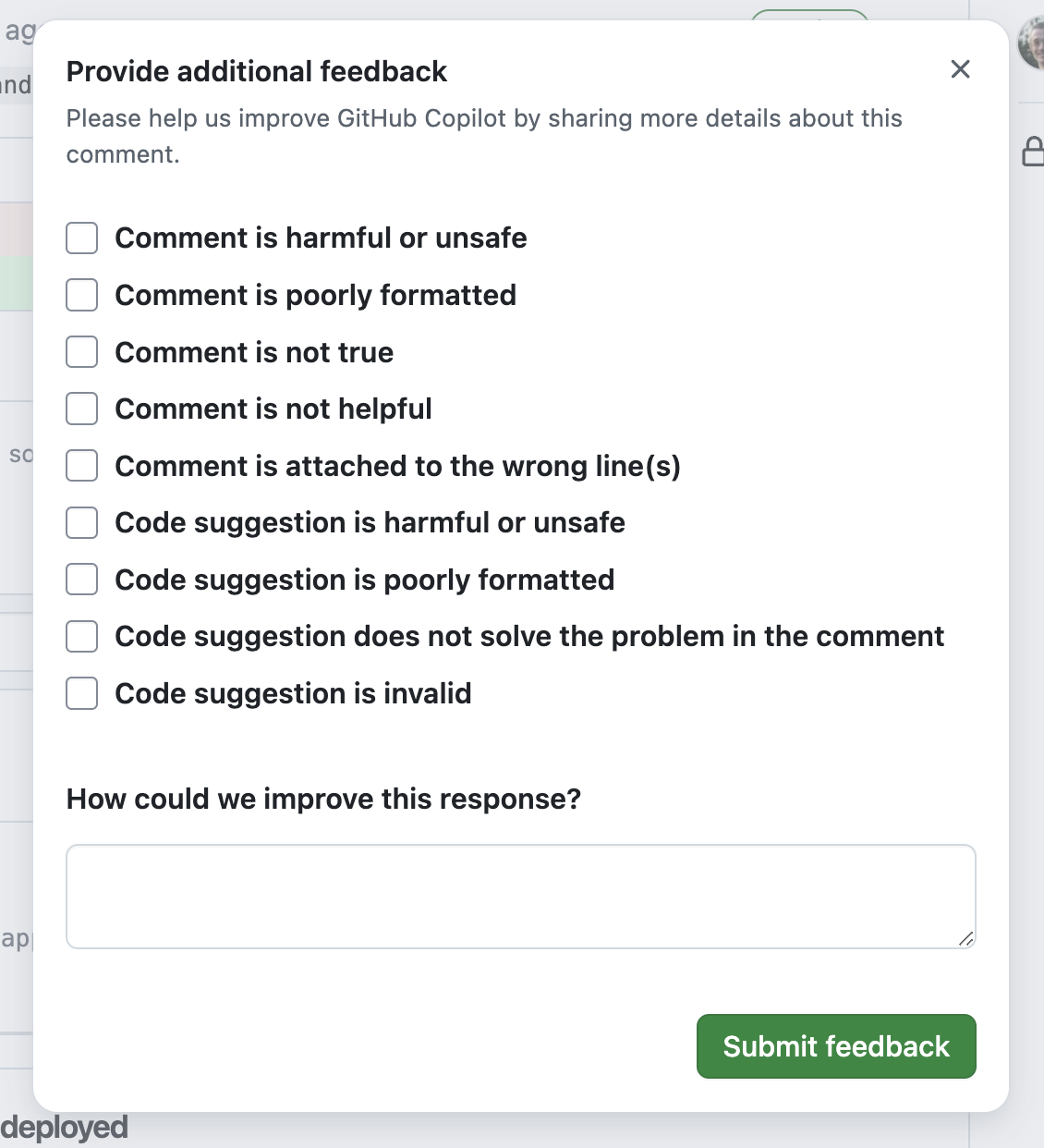
低評価ボタンをクリックした場合は、必要に応じて理由を選択してコメントを残し、フィードバックを送信をクリックします。


再レビューを要求する
Copilotがレビューした pull request に新しい変更をプッシュする場合、新しいプッシュを含むように自動レビューを構成していない限り、自動的に再レビューは行われません。
再レビューを手動で要求するには、[] メニューのCopilotの名前の横にある [****] ボタンをクリックします。 詳細については、「プルリクエストレビューを依頼する」を参照してください。
すべてのプッシュで再レビューを自動的に要求するには、自動コード レビューを有効にして、ルールセット設定で [新しいプッシュの確認 ] を選択します。 詳細については、「GitHub Copilotによる自動コード レビューの構成」を参照してください。
再レビュー中に、Copilot により、コメントを解決したりダウンボートした場合でも、以前のコメントが繰り返されることがあります。
自動レビューを有効にする
既定では、各プル要求で Copilot に手動でレビューを要求します。 すべてのプル要求の自動レビューを有効にするには、 GitHub Copilotによる自動コード レビューの構成 を参照してください。
カスタム手順を使用してレビューをカスタマイズする
リポジトリにカスタム命令を追加することで、 Copilotコード レビュー をカスタマイズできます。 リポジトリのカスタム指示は、リポジトリ全体を対象にすることも、パス固有にすることもできます。
コードベース全体に適用する必要があるリポジトリ全体のレビュー ガイダンスには、 .github/copilot-instructions.md を使用します。 これは、コーディング標準、レビュー基準、すべてのレビューで考慮する必要がある一般的なプラクティスなど、組織全体の期待 Copilot 説明するのに適した場所です。
リポジトリのルートにある AGENTS.md ファイルを使用して、プロジェクトのしくみをより深く理解するのに役立つ追加のリポジトリ コンテキスト Copilot 提供します。 たとえば、意図的なパターン、コードベースのどの部分をより詳しく調べる必要があるか、チームが優れたアーキテクチャ、テスト、実装のプラクティスと考えているものを説明できます。 これにより、レビューの関連性が高く、チームがソフトウェアを構築する方法に合わせて調整できます。
一致するファイルを確認する場合にのみ適用されるパス固有の手順には、 .github/instructions/**/*.instructions.md ファイルを使用します。 これは、リポジトリのさまざまな部分が異なる規則に従う場合、特殊なチェックが必要な場合、または特定の言語、フレームワーク、またはサブシステムに合わせたレビュー ガイダンスが必要な場合に便利です。
詳しくは、「GitHub Copilot用のリポジトリカスタム命令の追加」をご覧ください。
メモ
プル要求を確認するときに、 Copilot は、ベース ブランチではなく、ヘッド ブランチ (変更したブランチ) からリポジトリのカスタム命令、エージェント命令、およびエージェント スキルを読み取ります。 たとえば、 my-feature-branch を mainにマージする場合、 Copilot は my-feature-branchの命令とスキルを使用するため、同じプル要求で変更を最初にマージせずにテストできます。
例
この .github/copilot-instructions.md ファイルの例には、リポジトリ内のすべての Copilotコード レビューに適用される 3 つの命令が含まれています。
When performing a code review, respond in Spanish.

When performing a code review, apply the checks in the `/security/security-checklist.md` file.

When performing a code review, focus on readability and avoid nested ternary operators.
MCP サーバーとエージェントのスキル
Copilotコード レビュー は、レビューに関連する場合に、リポジトリで構成されたエージェント スキルと MCP サーバーを使用できます。
これらをCopilotコード レビューのGitHubで使用できるようにするには、次を構成します。
- リポジトリ内のエージェント スキル(
.github/skills内)。 スキルでレビュー タスクを対象にする場合は、レビューに重点を置いたスキル ディレクトリ名 (code-reviewなど) を使用します。 セットアップの詳細については、 GitHub Copilot のスキルを追加する を参照してください。 - リポジトリの Copilot 設定の MCP サーバー。 GitHub MCP サーバーと Playwright MCP サーバーは、既定で有効になっています。 セットアップの詳細については、 リポジトリの MCP サーバーを構成する を参照してください。
Copilotコード レビュー は、次の場合にこのコンテキストを使用する可能性が高くなります。
- エージェント スキル ディレクトリには、pull request レビューを目的としていることを示す、レビューに重点を置いた名前と説明 (
code-reviewなど) があります。 - エージェントのスキルまたはカスタム命令は、特定の MCP コンテキストを使用するように Copilotコード レビュー に明示的に指示します。
- プル リクエストの説明では、issue キーやインシデント ID など、構成済みの MCP サーバーを通じて利用できる項目を参照します。
特定のレビューに使用 Copilotコード レビュー MCP コンテキストを確認するには、各レビュー コメントの下部に属性があるかどうかを確認します。 これらの属性は、そのコメントの生成に使用 Copilotコード レビュー 特定のエージェント スキルまたは MCP サーバーを参照します。 また、pull request タイムラインからリンクされたレビュー セッションを開き、セッション ログを確認して、呼び出された MCP サーバーとツールを確認することもできます。
リポジトリの設定では、プル リクエストのレビュー時に Copilot に MCP ツールの使用を許可する が既定で有効になっています。 Copilot クラウドエージェントではなく、Copilotコード レビューでのみ MCP サーバーを使用できるようにする場合は、この設定を無効にします。 詳細な手順については、 リポジトリの MCP サーバーを構成する を参照してください。