Actions Runner Controller を使用する (ARC)
この記事では、Kubernetes クラスターで ARC を設定し、セルフホステッド アクション ランナーで実行するように Dependabot を構成する手順について説明します。 記事の内容は次のとおりです。
- ARC と Dependabot 統合の概要が含まれています。
- Helm スクリプトを使ったインストールと構成の詳細な手順を示します。
ARC とは
Actions Runner Controllerは、Kubernetes ポッドとしてセルフホステッド GitHub Actionsを管理する Kubernetes コントローラーです。 これにより、ワークフローに基づいてランナーのスケーリングと調整を動的に行い、リソースの使用率を高め、Kubernetes 環境と統合することができます。 「アクション ランナー コントローラー」を参照してください。
ARC における Dependabot
ARC によって Kubernetes クラスター内で管理されるセルフホスト型の Dependabot ランナー上で、GitHub Actions を実行できます。 これにより、 Dependabot ジョブの自動スケーリング、ワークロードの分離、リソース管理の向上が可能になり、依存関係の更新を組織の制御されたインフラストラクチャ内で効率的に実行しながら、 GitHub Actionsとシームレスに統合できます。
ローカル環境で arc for Dependabot を設定する
[前提条件]
- Kubernetes クラスター
- マネージド クラウド環境の場合は、Azure Kubernetes Service (AKS) を使用できます。
- ローカル セットアップの場合は、minikube を使用できます。
- Helm
- Kubernetes 用のパッケージ マネージャー。
ARC の設定
-
ARC をインストールします。 詳しくは、「Actions Runner Controller の開始方法」をご覧ください。
-
ARC セットアップ用の作業ディレクトリを作成し、最新の ARC バージョンをインストールするシェル スクリプト ファイル (たとえば、
helm_install_arc.sh) を作成します。Bash mkdir ARC touch helm_install_arc.sh chmod 755 helm_install_arc.shmkdir ARC touch helm_install_arc.sh chmod 755 helm_install_arc.sh -
ARC をインストールするために、この bash スクリプトを使って
helm_install_arc.shを編集します。Text NAMESPACE="arc-systems" helm install arc \ --namespace "${NAMESPACE}" \ --create-namespace \ oci://ghcr.io/actions/actions-runner-controller-charts/gha-runner-scale-set-controllerNAMESPACE="arc-systems" helm install arc \ --namespace "${NAMESPACE}" \ --create-namespace \ oci://ghcr.io/actions/actions-runner-controller-charts/gha-runner-scale-set-controller -
helm_install_arc.shスクリプト ファイルを実行します。./helm_install_arc.sh -
次に、ランナー スケール セットを構成する必要があります。 そのためには、まず次の bash スクリプトを使ってファイルを作成し、編集します。
Bash touch arc-runner-set.sh chmod 755 arc-runner-set.sh
touch arc-runner-set.sh chmod 755 arc-runner-set.shText INSTALLATION_NAME="dependabot" NAMESPACE="arc-runners" GITHUB_CONFIG_URL=REPO_URL GITHUB_PAT=PAT helm install "${INSTALLATION_NAME}" \ --namespace "${NAMESPACE}" \ --create-namespace \ --set githubConfigUrl="${GITHUB_CONFIG_URL}" \ --set githubConfigSecret.github_token="${GITHUB_PAT}" \ --set containerMode.type="dind" \ oci://ghcr.io/actions/actions-runner-controller-charts/gha-runner-scale-setINSTALLATION_NAME="dependabot" NAMESPACE="arc-runners" GITHUB_CONFIG_URL=REPO_URL GITHUB_PAT=PAT helm install "${INSTALLATION_NAME}" \ --namespace "${NAMESPACE}" \ --create-namespace \ --set githubConfigUrl="${GITHUB_CONFIG_URL}" \ --set githubConfigSecret.github_token="${GITHUB_PAT}" \ --set containerMode.type="dind" \ oci://ghcr.io/actions/actions-runner-controller-charts/gha-runner-scale-set -
arc-runner-set.shスクリプト ファイルを実行します。Bash ./arc-runner-set.sh
./arc-runner-set.sh
メモ
- dependabot ジョブの対象をランナーに設定するには、ランナー スケール セットのインストール名を
dependabotにする必要があります。
containerMode.type="dind" 構成は、ランナーが Docker デーモンに接続できるようにするために必要です。
- 組織レベルまたはエンタープライズ レベルのランナーが作成された場合は、適切なスコープを Personal Access Token (PAT) に提供する必要があります。
personal access token (classic) (PAT) を作成できます。 リポジトリ、organization、または Enterprise のいずれのレベルでランナー スケール セットを作成しているかに応じて、トークンには、次のスコープを指定する必要があります。
- リポジトリ レベル: repo
- 組織階級: admin:org
- Enterprise レベル: admin:enterprise
personal access token (classic)の作成については、個人用アクセス トークンを管理する を参照してください。
ランナー グループの追加
ランナー グループは、どの organization またはリポジトリがランナー スケール セットにアクセスできるかを制御するために使われます。 ランナー スケール セットをランナー グループに追加するには、ランナー グループが既に作成されている必要があります。
ランナー グループの作成については、「グループを使用してセルフホストランナーへのアクセスを管理する」を参照してください。
Helm chart のランナー スケール セット構成には、必ず次の設定を追加してください。
--set runnerGroup="<Runner group name>" \
--set runnerGroup="<Runner group name>" \
インストールのチェック
-
インストールをチェックします。
Bash helm list -A
helm list -Aアウトプット:
➜ ARC git:(master) ✗ helm list -A NAME NAMESPACE REVISION UPDATED STATUS CHART APP VERSION arc arc-systems 1 2025-04-11 14:41:53.70893 -0500 CDT deployed gha-runner-scale-set-controller-0.11.0 0.11.0 arc-runner-set arc-runners 1 2025-04-11 15:08:12.58119 -0500 CDT deployed gha-runner-scale-set-0.11.0 0.11.0 dependabot arc-runners 1 2025-04-16 21:53:40.080772 -0500 CDT deployed gha-runner-scale-set-0.11.0 -
このコマンドを使ってマネージャー ポッドをチェックします。
Bash kubectl get pods -n arc-systems
kubectl get pods -n arc-systemsアウトプット:
➜  ARC git:(master) ✗ kubectl get pods -n arc-systems

NAME                                    READY   STATUS    RESTARTS      AGE
arc-gha-rs-controller-57c67d4c7-zjmw2   1/1     Running   8 (36h ago)   6d9h
arc-runner-set-754b578d-listener        1/1     Running   0             11h
dependabot-754b578d-listener            1/1     Running   0             14h
セットアップ Dependabot
-
GitHub で、リポジトリのメイン ページに移動します。
-
リポジトリ名の下にある [Settings] をクリックします。 [設定] タブが表示されない場合は、 [] ドロップダウン メニューを選び、 [設定] をクリックします。
![タブを示すリポジトリ ヘッダーのスクリーンショット。 [設定] タブが濃いオレンジ色の枠線で強調表示されています。](/assets/cb-28260/images/help/repository/repo-actions-settings.png)
-
サイドバーの [Security] セクションで、[ Advanced Security] をクリックします。
-
「Dependabot」で、「アクション ランナーの Dependabot」までスクロールし、「セルフホステッド ランナーの Dependabot」で 有効化 を選択します。
![タブを示すリポジトリ ヘッダーのスクリーンショット。 [設定] タブが濃いオレンジ色の枠線で強調表示されています。](/assets/cb-28260/mw-1440/images/help/repository/repo-actions-settings.webp)
Dependabotを実行するトリガー
ARC を設定したので、 Dependabot 実行を開始できます。
-
GitHub で、リポジトリのメイン ページに移動します。
-
リポジトリ名の下にある [Insights] タブをクリックします。
-
左側のサイドバーで、 [Dependency graph] (依存関係グラフ) をクリックします。
![[依存関係グラフ] タブのスクリーンショット。タブはオレンジ色の枠線で強調されています。](/assets/cb-3959/images/help/graphs/graphs-sidebar-dependency-graph.png)
-
[依存関係グラフ] で、 [Dependabot] をクリックします。
-
関心のあるマニフェスト ファイル名の右側にある [Recent update jobs] をクリックします。
-
マニフェスト ファイルの最近の更新ジョブがない場合は、[Check for updates] をクリックして、Dependabot のバージョン更新ジョブを再実行し、そのエコシステムの依存関係に対する新しい更新プログラムをチェックします。
![[依存関係グラフ] タブのスクリーンショット。タブはオレンジ色の枠線で強調されています。](/assets/cb-3959/mw-1440/images/help/graphs/graphs-sidebar-dependency-graph.webp)
生成された ARC ランナーの表示
Dependabot ジョブ用に作成された ARC ランナーを表示できます。
-
GitHub で、リポジトリのメイン ページに移動します。
-
リポジトリ名の下にある [ Actions] をクリックします。
!["github/docs" リポジトリのタブのスクリーンショット。 [アクション] タブがオレンジ色の枠線で強調表示されています。](/assets/cb-12958/images/help/repository/actions-tab-global-nav-update.png)
-
左側のサイドバーにある [Runners] をクリックします。
-
[ランナー] で、[セルフホステッド ランナー] をクリックし、リポジトリにあるすべてのランナーの一覧を表示します。 生成されたエフェメラル dependabot ランナーを表示できます。
!["github/docs" リポジトリのタブのスクリーンショット。 [アクション] タブがオレンジ色の枠線で強調表示されています。](/assets/cb-12958/mw-1440/images/help/repository/actions-tab-global-nav-update.webp)

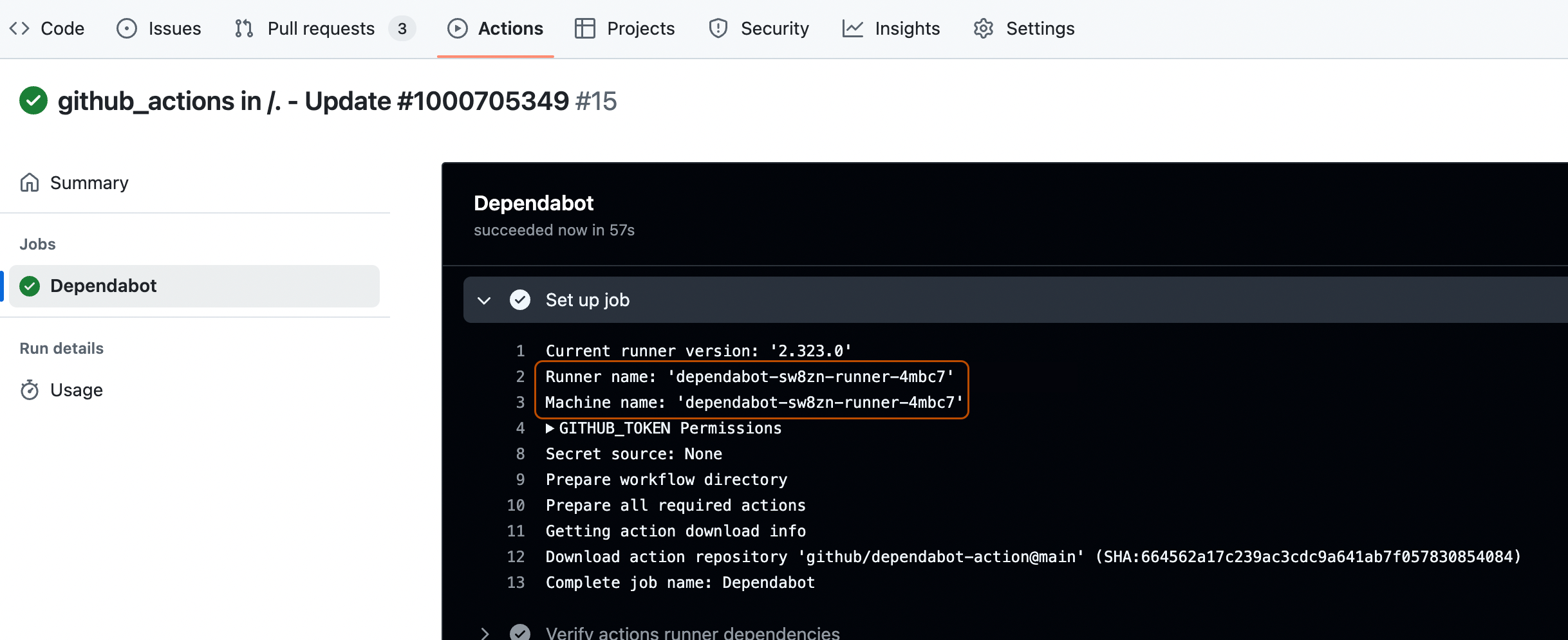
ターミナルからこのコマンドを実行して、kubernetes クラスターに作成された同じ dependabot ランナー ポッドを表示することもできます。
➜  ARC git:(master) ✗ kubectl get pods -n arc-runners
    NAME                            READY   STATUS    RESTARTS   AGE
    dependabot-sw8zn-runner-4mbc7   2/2     Running   0          46s
➜  ARC git:(master) ✗ kubectl get pods -n arc-runners
    NAME                            READY   STATUS    RESTARTS   AGE
    dependabot-sw8zn-runner-4mbc7   2/2     Running   0          46s
さらに、次のことを確認できます。
-
ログは、ランナーおよびマシン名を確認することで参照できます。 「Dependabot ジョブ ログの表示」を参照してください。
-
リポジトリの [プル リクエスト] タブで dependabot ジョブが作成したプル リクエストのバージョン アップデート。
