Pour valider une branche de demande de tirage créée à partir d’un fork, vous avez besoin d’un accès push au référentiel de base, d’une autorisation du créateur de demande de tirage et d’un fork appartenant à l’utilisateur sans restrictions de branche qui empêchent votre push. Seul le créateur de la pull request peut autoriser les modifications de son fork. Consultez « Allowing changes to a pull request branch created from a fork ».
-
Sur GitHub, accédez au fork où la branche de la pull request a été créée.
-
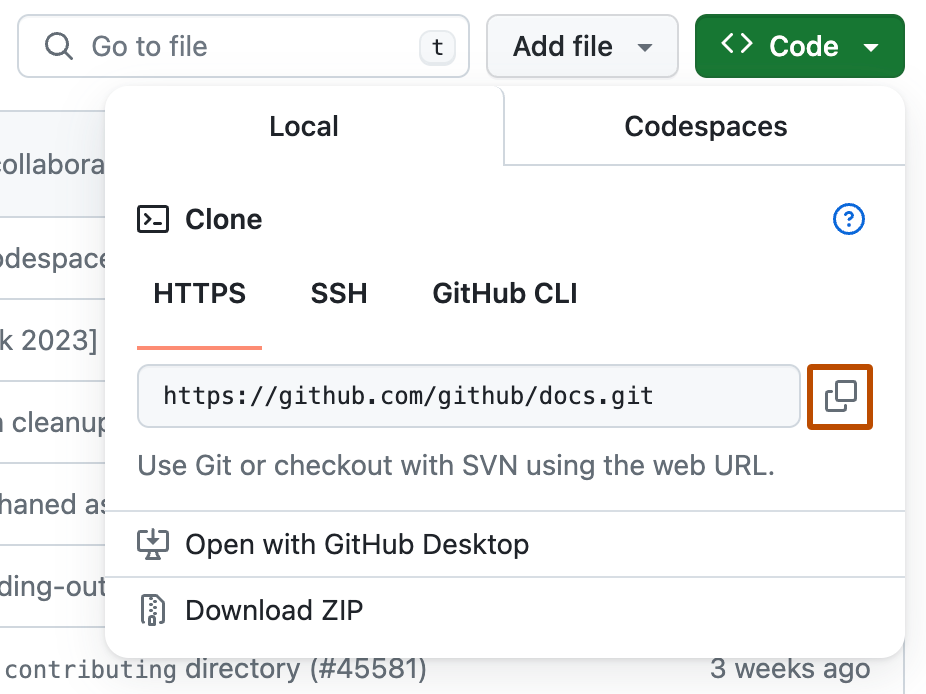
Au-dessus de la liste de fichiers, cliquez sur Code.

-
Copiez l’URL du dépôt.
-
Pour cloner le référentiel en utilisant HTTPS, sous « HTTPS », cliquez sur .
-
Pour cloner le dépôt avec une clé SSH, en incluant un certificat émis par l’autorité de certification SSH de votre organisation, cliquez sur SSH et sur .
-
Pour cloner un dépôt avec l’GitHub CLI, cliquez sur GitHub CLI et sur .
-
-
Ouvrez votre terminal ou Git Bash.
-
Remplacez le répertoire de travail actuel par l’emplacement où vous souhaitez cloner le fourche.
cd open-source-projects -
Clonez le fork, puis accédez au dépôt cloné.
git clone https://github.com/USERNAME/FORK-OF-THE-REPOSITORY cd FORK-OF-THE-REPOSITORY -
Consultez la branche de comparaison de la pull request. Pour trouver la branche de comparaison, ouvrez la pull request et vérifiez la branche indiquée en haut de la page.
git checkout TEST-BRANCH -
Apportez vos modifications, puis mettez-les en scène et validez-les.
git add . git commit -m "YOUR-COMMIT-MESSAGE" -
Poussez votre commit vers la branche de la pull request.
git push origin TEST-BRANCH


Vos nouveaux commits apparaissent sur la pull request initiale sur GitHub.com.