Nota:
La capacidad de crear una rama para un problema está actualmente en versión preliminar pública y está sujeta a cambios.
Acerca de las ramas conectadas a una incidencia
Las ramas conectadas a una incidencia se muestran en la sección "Desarrollo" de la barra lateral de una incidencia. Al crear una solicitud de incorporación de cambios para una de estas ramas, se vincula automáticamente a la incidencia. La conexión con esa rama se elimina y solo se muestra el pull request en la sección "Desarrollo". Para más información, consulta Vincular una solicitud de cambios a una propuesta.
Creación de una rama para una incidencia
Cualquiera con permiso de escritura en un repositorio puede crear una rama para un problema. Puede vincular varias ramas para una incidencia.
De forma predeterminada, la nueva rama se crea en el repositorio actual, y a partir de la rama predeterminada.
-
En GitHub, navegue hasta la página principal del repositorio.
-
Debajo del nombre del repositorio, haz clic en Issues.

-
En la lista de incidencias, haga clic en aquella para la que quiera crear una rama.
-
En la barra lateral derecha, en "Desarrollo", haga clic en Crear una rama. Si el problema ya tiene una rama vinculada o una solicitud de incorporación de cambios, seleccione y haga clic en Crear una rama.
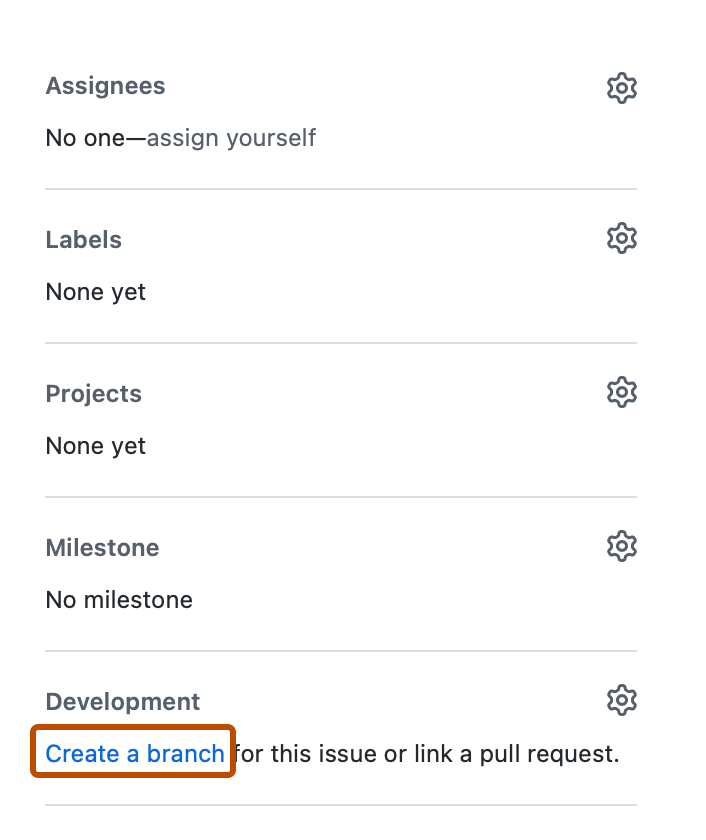
-
En el campo "Nombre de rama", puede escribir opcionalmente un nombre de rama.
-
Opcionalmente, seleccione el menú desplegable Destino del repositorio y, después, elija un repositorio.
-
En "Qué es lo siguiente", seleccione si desea trabajar en la rama localmente o para abrir la rama en GitHub Desktop.
-
Haz clic en Crear rama.

