Para confirmar cambios en una rama de solicitud de incorporación de cambios creada a partir de una bifurcación, necesitas acceso de envío al repositorio base, permiso del creador de la solicitud de incorporación de cambios y una bifurcación propia sin restricciones de rama que impidan tu envío. Solo el creador de la solicitud de extracción puede permitir modificaciones en su bifurcación. Consulte Allowing changes to a pull request branch created from a fork.
-
En GitHub, ve a la bifurcación donde se creó la rama de la solicitud de extracción.
-
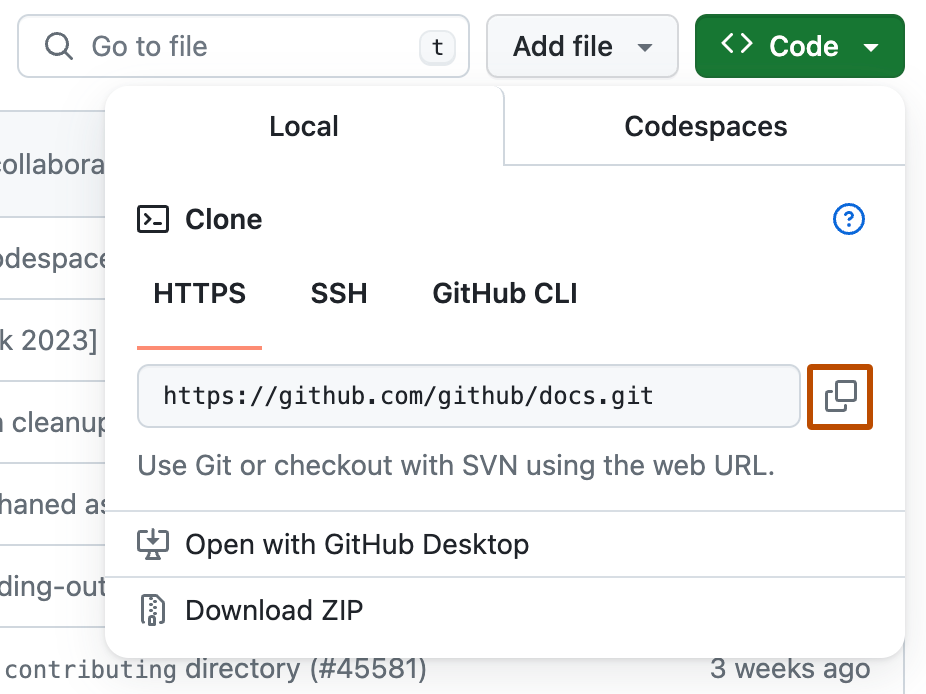
Encima de la lista de archivos, haz clic en Code.

-
Copia la dirección URL del repositorio.
-
Para clonar el repositorio mediante HTTPS, en "HTTPS", haga clic en .
-
Para clonar el repositorio mediante una clave SSH, incluido un certificado emitido por la entidad de certificación SSH de la organización, haz clic en SSH y luego en .
-
Para clonar un repositorio mediante GitHub CLI, haz clic en GitHub CLI y, después, en .
-
-
Abre Terminal o Git Bash.
-
Cambie el directorio de trabajo actual al directorio donde desea clonar el fork.
cd open-source-projects -
Clona la bifurcación y, a continuación, accede al repositorio clonado.
git clone https://HOSTNAME/USERNAME/FORK-OF-THE-REPOSITORY cd FORK-OF-THE-REPOSITORY -
Selecciona la rama de comparación de la solicitud de extracción. Para encontrar la rama de comparación, abre la solicitud de extracción y comprueba la rama que aparece en la parte superior de la página.
git checkout TEST-BRANCH -
Realiza tus cambios, luego prepáralos y confírmalos.
git add . git commit -m "YOUR-COMMIT-MESSAGE" -
Envía tu confirmación a la rama de la solicitud de extracción.
git push origin TEST-BRANCH


Tus nuevas confirmaciones aparecerán en la solicitud de extracción original en tu instancia de GitHub Enterprise Server.