Acerca de revisar solicitudes de extracción
Es mejor revisar los cambios en una solicitud de incorporación de cambios un archivo a la vez:
- Examine cada archivo individual cambiado en la solicitud de incorporación de cambios.
- Deje comentarios sobre cambios específicos.
- Después de revisar un archivo, márcalo como Visto para contraerlo y seguir tu progreso.
- La barra de progreso del encabezado de solicitud de incorporación de cambios muestra cuántos archivos ha visto.
- Cuando haya terminado, puede aprobar la solicitud de incorporación de cambios o solicitar cambios enviando su revisión con un comentario de resumen.
Descripción del propósito de la solicitud de incorporación de cambios
Comprender la motivación de una pull request te ayuda a mantener la revisión enfocada y con sentido. También le ayuda a proporcionar comentarios que se alinean con la intención del autor de la solicitud de incorporación de cambios y los objetivos del proyecto.
Tiene varias opciones para comprender mejor el contexto y la justificación de los cambios propuestos.
Uso de la barra lateral del pull request para el contexto
En la barra lateral de la solicitud de extracción, encontrará información contextual valiosa, entre la que se incluye:
- Incidencias o debates vinculados: revíselos para comprender los problemas u objetivos que la solicitud de incorporación de cambios pretende abordar. También puede recopilar información sobre el fondo, las decisiones de diseño o los debates actuales.
- Proyectos o hitos vinculados: revise cómo encaja este pull request dentro de proyectos más amplios o lanzamientos futuros.
Use esta información para enmarcar la revisión y comprobar si los objetivos de la solicitud de incorporación de cambios se alinean con la intención original.
Uso Chat de Copiloto para comprender la lógica
Puede pedir ayuda a Chat de Copiloto para comprender la intención de la solicitud de cambios o aclarar cualquier aspecto del cambio.
-
En la parte superior derecha de la página de solicitud de incorporación de cambios, haga clic en el botón situado junto a la barra de búsqueda.
Chat de Copiloto se muestra, con el pull request adjunto como contexto a la ventana de aviso.
-
En el cuadro de indicaciones, escribe una pregunta y presiona Entrar. Puede, por ejemplo, introducir:
What problem does this pull request solve?Why were these changes needed?Summarize the goals of this PR based on the linked issue.How does this PR relate to issue ISSUE-URL?
Chat de Copiloto puede ayudarle a aclarar la visión general antes de empezar la revisión línea por línea.
Comenzar una revisión
-
En el nombre del repositorio, haz clic en Pull requests.

-
En la lista de solicitudes de incorporación de cambios, haga clic en la que quiera revisar.
-
En la solicitud de incorporación de cambios, haz clic en Archivos cambiados.

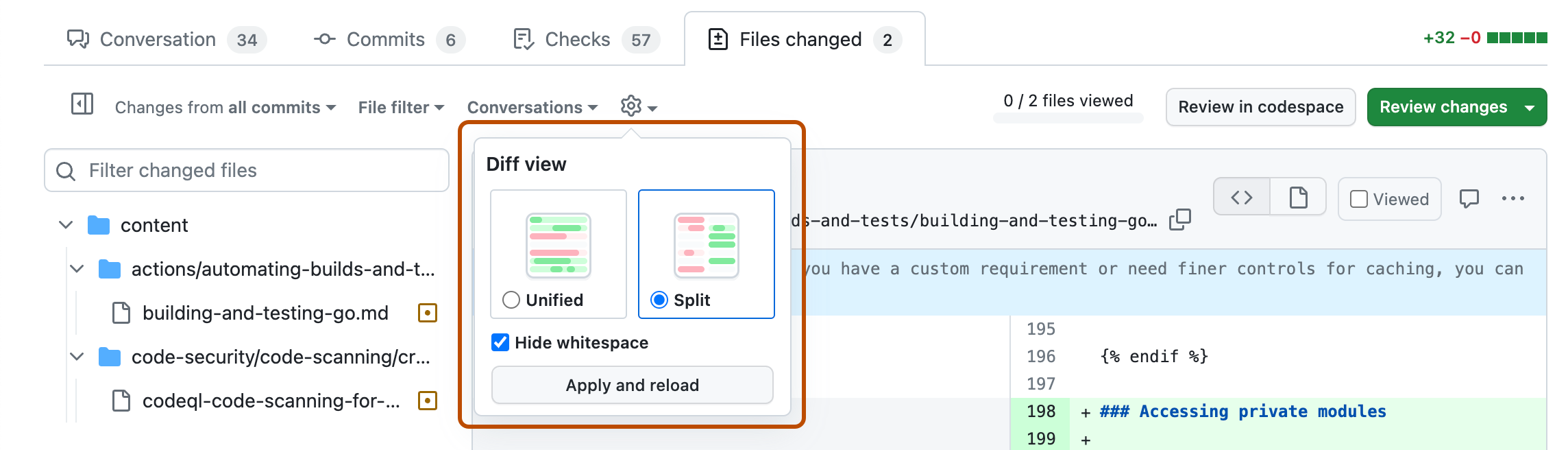
También puede ocultar las diferencias de espacios en blanco. La elección que hagas solo aplicará a esta solicitud de cambios y se recordará la siguiente ocasión que visites la página.
-
Opcionalmente, filtra los archivos para que muestren solo aquellos que quieras revisar o utiliza el árbol de archivos para navegar a uno específico.
-
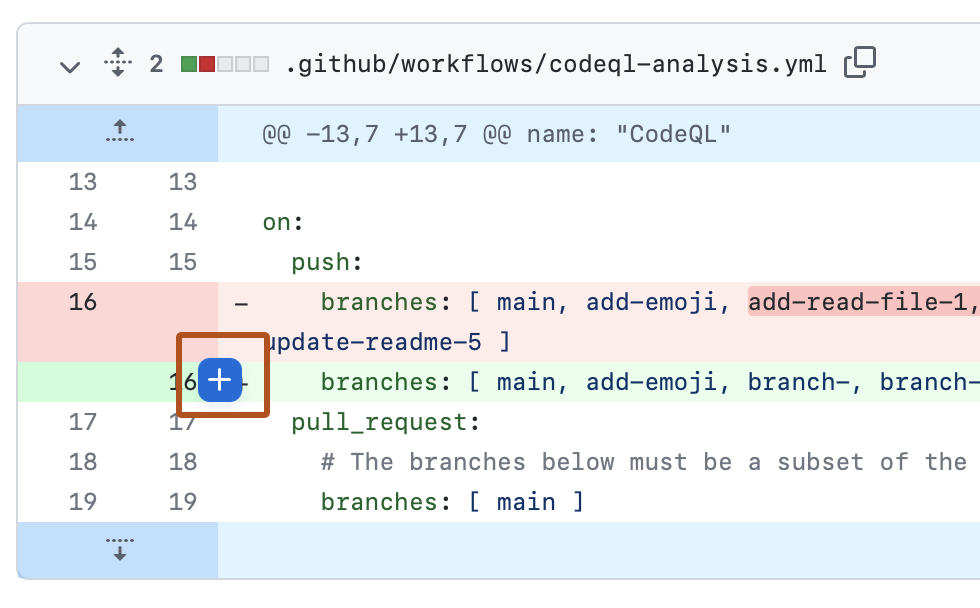
Mantén el puntero sobre la línea de código donde quieres agregar un comentario y haz clic en el icono de comentario azul.
-
Opcionalmente, puede agregar un comentario en varias líneas. Para seleccionar un intervalo de líneas, haga clic en el número de línea de la primera línea en la que desea comentar y, a continuación, arrastre hacia abajo hasta la línea final o mantenga presionada la tecla Mayús y haga clic en el último número de línea. A continuación, puede hacer clic en el icono de comentario azul de la última línea en la que desea comentar. Como alternativa, puede hacer clic en el icono de comentario azul situado junto a la primera línea sobre la que desea comentar y, a continuación, arrastrarla hacia abajo hasta la última línea sobre la que desea comentar.
-
Teclea tu comentario en el campo de comentario.
-
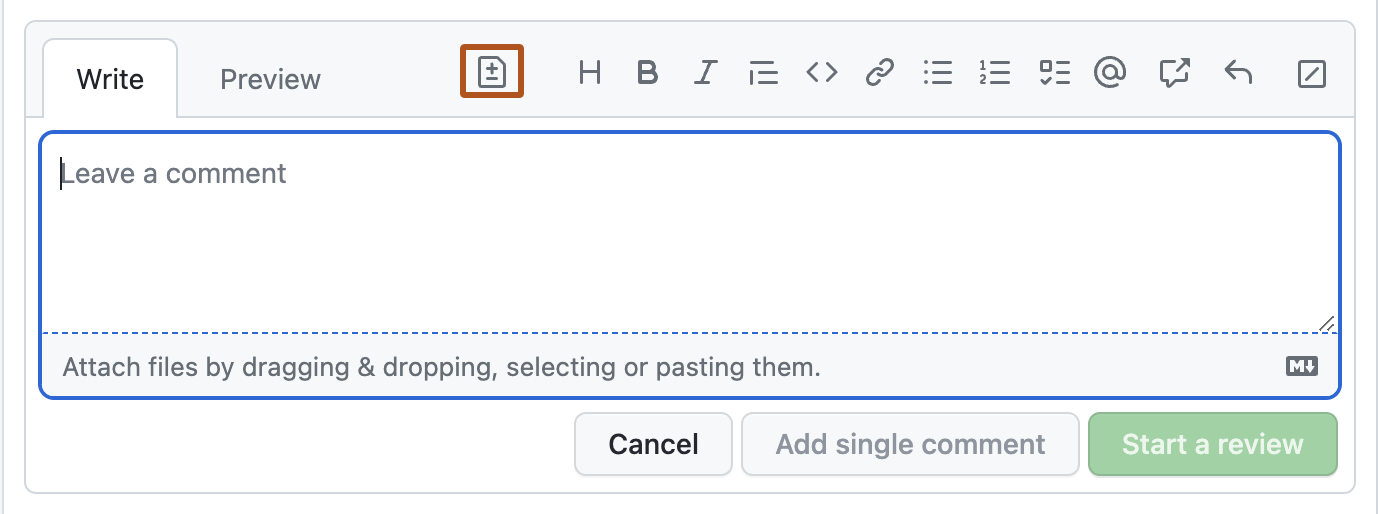
Opcionalmente, para sugerir un cambio específico en una o varias líneas, haz clic en y, luego, edita el texto dentro del bloque de sugerencias.
-
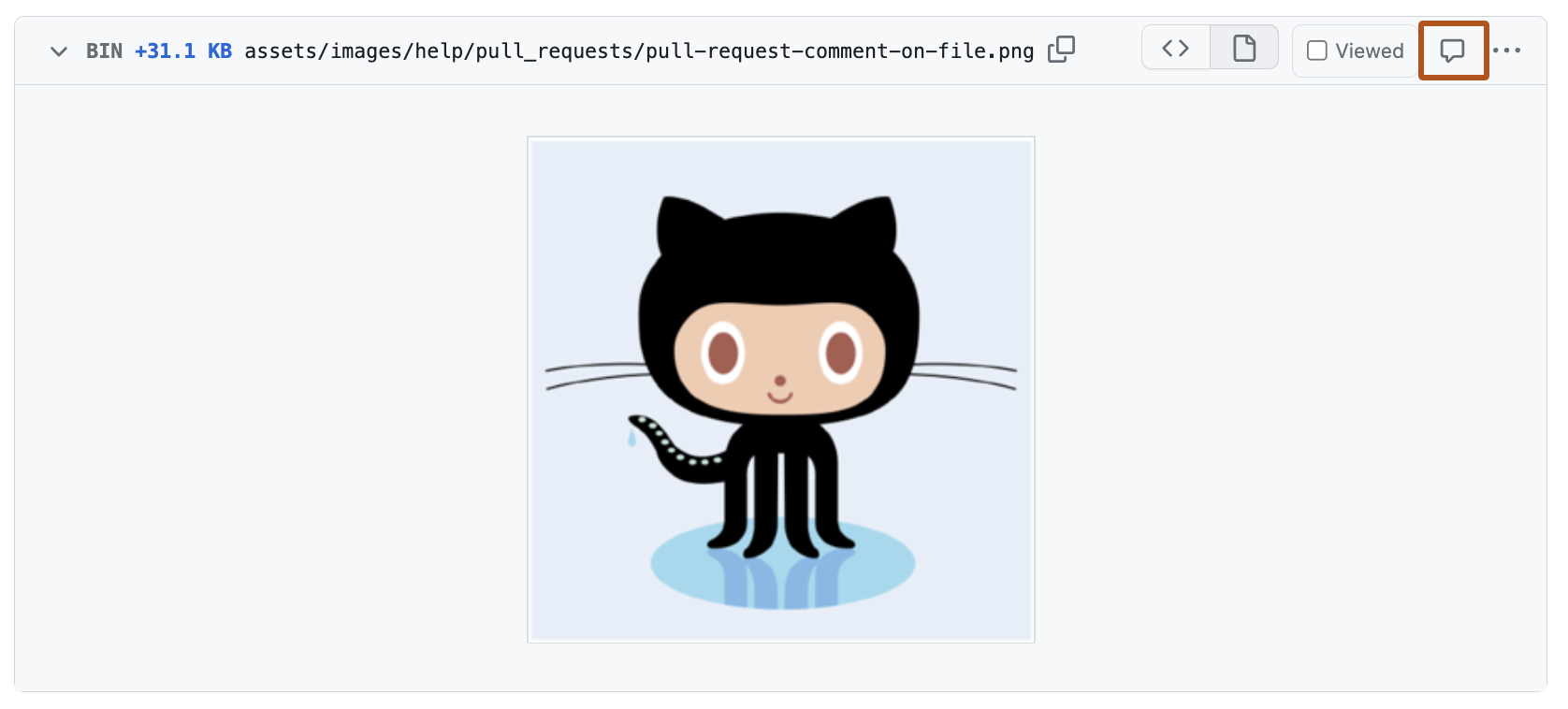
Para comentar directamente un archivo, a la derecha de este, haz clic en y escribe el comentario.
-
Cuando haya terminado, haga clic en Iniciar una revisión. Si ya ha iniciado una revisión, puede hacer clic en Agregar comentario de revisión.


Antes de enviar la revisión, los comentarios en línea están pendientes y solo usted puede verlos. Puede editar los comentarios pendientes en cualquier momento antes de enviarstu revisión. Para cancelar una revisión pendiente, incluidos todos sus comentarios pendientes, haga clic en Revisar cambios y, a continuación, haga clic en Abandonar revisión.

Revisar los cambios de las dependencias
Si la solicitud de incorporación de cambios contiene cambios en las dependencias, puede usar la revisión de dependencias de un manifiesto o archivo de bloqueo para ver lo que ha cambiado. También puede comprobar si los cambios presentan vulnerabilidades de seguridad. Consulte Revisar los cambios en las dependencias en un pull request.
-
En la solicitud de incorporación de cambios, haz clic en Archivos cambiados.
-
A la derecha del encabezado de un manifiesto o archivo de bloqueo, muestra la revisión de dependencias haciendo clic en el botón de diferencia enriquecida.

-
Puede que también quieras revisar el diff origen, ya que podría haber cambios en el archivo de bloqueo o de manifiesto que no cambian de dependencia o podrían haber dependencias que GitHub no puede procesar, las cuales, como resultado, no aparecen en la revisión de dependencias.
Para regresar a la vista de diferencias de origen, haz clic en el botón .



Marcar un archivo como visto
Después de terminar de revisar un archivo, puede marcar el archivo como visto. El archivo se colapsará. Si el archivo se modifica después de que lo hayas visto, dejará de estar marcado como visto.
-
En la solicitud de incorporación de cambios, haz clic en Archivos cambiados.
-
A la derecha del encabezado del archivo que ha terminado de revisar, seleccione Visto.


Enviar tu revisión
Después de que hayas terminado de revisar todos los archivos que quieras de la solicitud de extracción, envía tu revisión.
-
En la solicitud de incorporación de cambios, haz clic en Archivos cambiados.
-
Encima del código cambiado, haga clic en Revisar cambios.

-
Teclea un comentario que resuma tu retroalimentación sobre los cambios propuestos.
-
Selecciona el tipo de revisión que te gustaría proporcionar:
- Seleccione Comentario para dejar un comentario general sin aprobar de manera explícita los cambios ni solicitar cambios adicionales.
- Seleccione Aprobar para enviar los comentarios y aprobar la combinación de los cambios propuestos en la solicitud de incorporación de cambios.
- Seleccione Solicitar cambios para enviar comentarios que se deben abordar antes de que se pueda combinar la solicitud de incorporación de cambios.
-
Haga clic en Enviar revisión.

Sugerencia
- La opción Solicitud de cambios es puramente informativa y no impedirá la combinación a menos que se configure un conjunto de reglas o una regla de protección de rama clásica con la opción "requerir una solicitud de incorporación de cambios". Si está configurada y un colaborador con acceso de
admin,ownerowriteal repositorio envía una revisión de solicitud de cambios, la solicitud de incorporación de cambios no se puede combinar hasta que el mismo colaborador envíe otra revisión en la que se aprueben las modificaciones en la solicitud de incorporación de cambios. - Los propietarios y administradores del repositorio pueden fusionar una solicitud de extracción, incluso si no recibió una revisión de aprobación o si un revisor que solicitó modificaciones abandonó la organización o no está disponible.
- Si están habilitadas las revisiones requeridas y el descarte de una revisión en espera, y se sube una confirmación de modificación de código a la rama de una solicitud de extracción aprobada, se descarta la aprobación. La solicitud de extracción se debe volver a revisar y aprobar antes de que se pueda fusionar.
- Cuando varias solicitudes de extracción abiertas tienen una rama de encabezado que apunta a la misma confirmación, no podrás fusionarlas si una o ambas tienen una revisión pendiente o rechazada.
- Los autores de solicitudes de cambios no pueden aprobar las suyas propias.