Copilot Codeüberprüfung ist auch für Organisationsmitglieder ohne Copilot Lizenz verfügbar, wenn sie von einem Unternehmensadministrator oder Organisationsbesitzer aktiviert werden. Siehe Copilot Codeüberprüfung zu Organisationsmitgliedern ohne Copilot Lizenz.
Anfordern einer Rezension von Copilot
-
Erstellen Sie auf GitHub.com eine Pull-Anfrage oder öffnen Sie eine Pull-Anfrage.
-
Klicken Sie unter „Prüfer“ in der rechten Seitenleiste neben Copilot auf Anfordern.

-
Warten Sie, bis Copilot die Überprüfung abgeschlossen ist. Das dauert in der Regel weniger als 30 Sekunden.
-
Lesen Sie die Kommentare von Copilot zur Pull-Anfrage durch.


Copilot hinterlässt immer eine "Kommentar"-Rezension, weder eine Rezension mit "Genehmigen" noch eine Rezension mit "Änderungen anfordern". Dessen Rezensionen zählen nicht zu den notwendigen Genehmigungen und blockieren das Zusammenführen nicht.
Copilots Review-Kommentare funktionieren wie Kommentare von menschlichen Prüfern. Fügen Sie Reaktionen hinzu, antworten Sie, lösen Sie sie oder blenden Sie sie aus. Alle Antworten, die Sie hinzufügen, sind für andere Personen sichtbar, aber nicht für Copilot.
Sie können auch eine Überprüfung von Copilot über die GitHub-REST-API anfordern, indem Sie copilot-pull-request-reviewer[bot] als Prüfer anfordern. Weitere Informationen findest du unter REST-API-Endpunkte für Überprüfungsanforderungen.
Arbeiten mit vorgeschlagenen Änderungen
CopilotDas Feedback enthält häufig vorgeschlagene Änderungen, die Sie in wenigen Klicks anwenden können. Akzeptieren Sie einen einzelnen Vorschlag oder gruppieren Sie mehrere Vorschläge in einem Commit. Weitere Informationen findest du unter Feedback in Deinen Pull Request aufnehmen.
Um Copilot-Cloud-Agent vorgeschlagene Änderungen direkt zu implementieren:
- Aktivieren GitHub Copilot Codeüberprüfung und Copilot-Cloud-Agent.
- Klicken Sie bei einem Reviewkommentar von GitHub Copilot Codeüberprüfung auf Mit Copilot korrigieren. Dadurch wird ein Kommentarentwurf erstellt, in dem Sie Copilot anweisen, bestimmtes Feedback zu behandeln. Sie können auswählen, ob Copilot eine neue Pullanforderung für Ihre Verzweigung erstellt oder einen Commit direkt auf dieselbe Pullanforderung ausführt.
Feedback zu Rezensionen geben
Bewerten Sie die Kommentare von Copilot, um zukünftige Vorschläge zu verbessern.
-
Klicken Sie bei einem Review-Kommentar von Copilot auf Daumen hoch (👍) oder Daumen runter (👎).
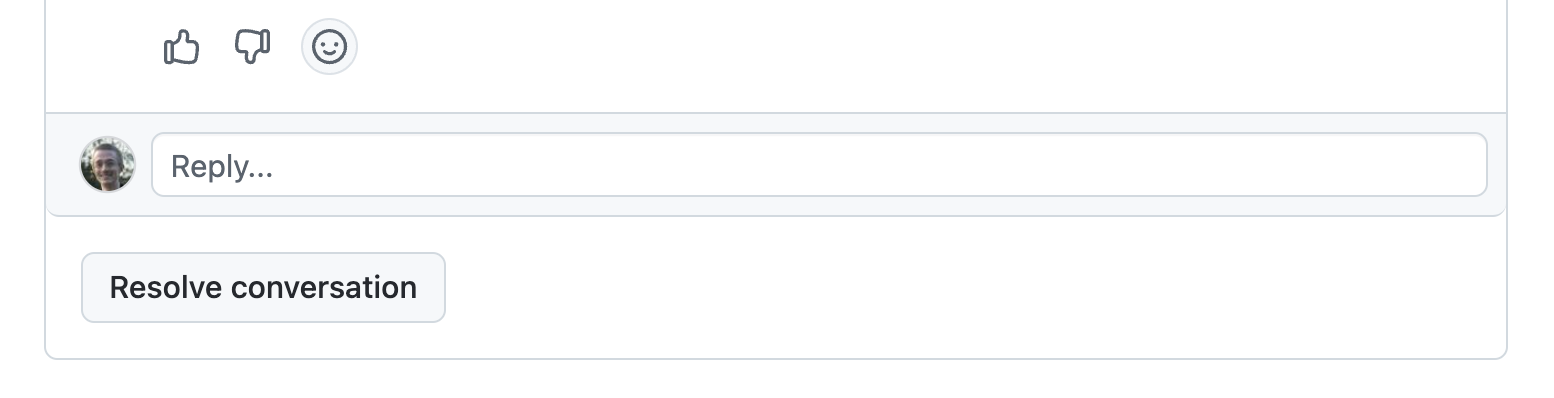
-
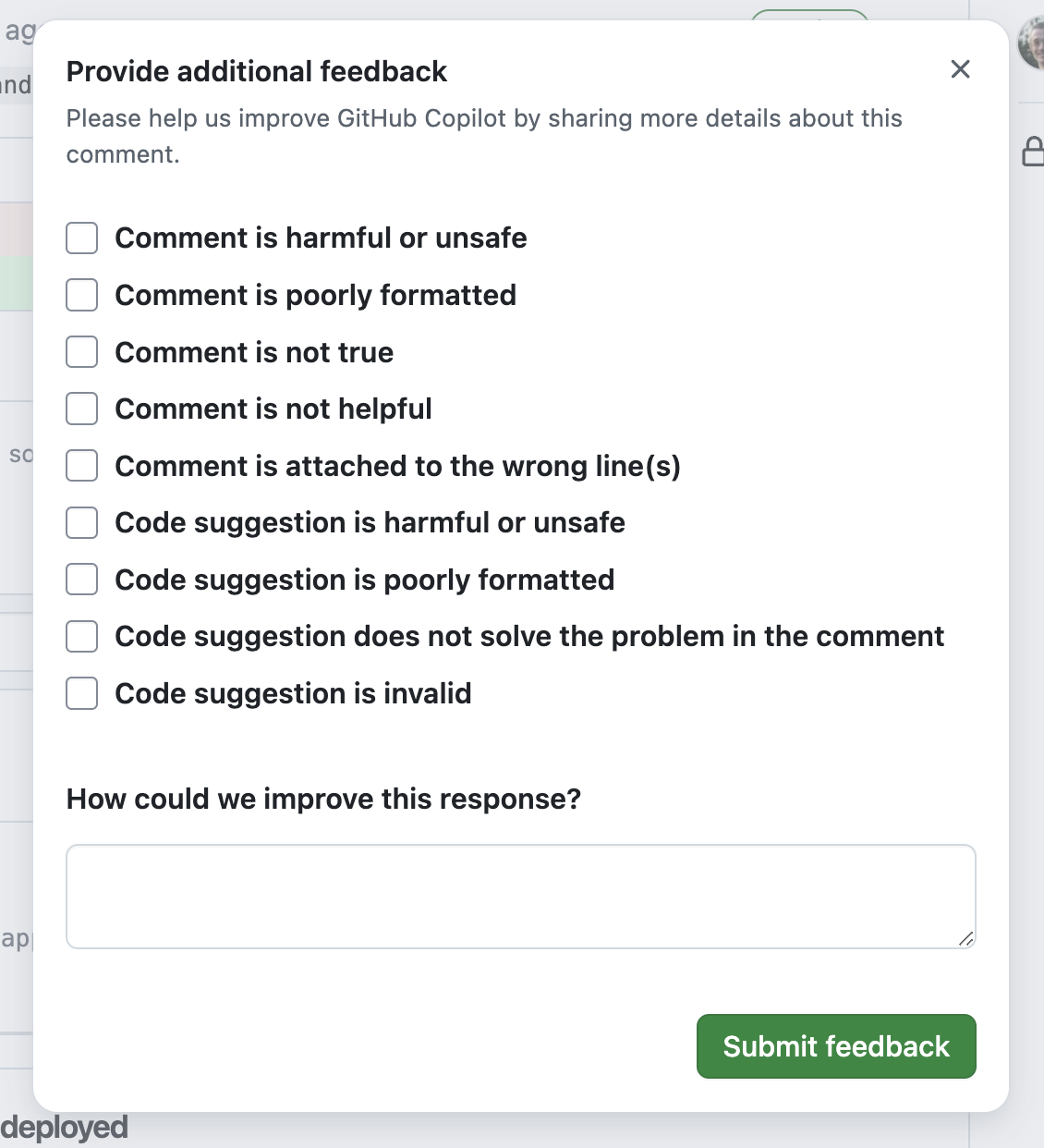
Wenn Sie auf Daumen nach unten klicken, wählen Sie optional einen Grund aus, und hinterlassen Sie einen Kommentar, und klicken Sie dann auf "Feedback senden".


Erneute Überprüfung anfordern
Wenn Sie neue Änderungen an eine überprüfte Pull-Anforderung Copilot übertragen, wird sie nicht automatisch erneut überprüft, es sei denn, Sie haben automatische Rezensionen so konfiguriert, dass neue Pushs eingeschlossen werden.
Um eine erneute Überprüfung manuell anzufordern, klicken Sie im -Menü auf die Schaltfläche Copilot neben dem Namen von ****. Weitere Informationen findest du unter Eine Überprüfung der Pull-Anfrage anfordern.
Um bei jedem Push automatisch erneute Überprüfungen anzufordern, aktivieren Sie die automatische Codeüberprüfung und wählen Sie in den Einstellungen des Regelsatzes Neue Pushs überprüfen aus. Weitere Informationen findest du unter Konfigurieren der automatischen Codeüberprüfung durch GitHub Copilot.
Beim erneuten Review wiederholt Copilot möglicherweise frühere Kommentare, auch wenn Sie diese gelöst oder abgewertet haben.
Automatische Überprüfungen aktivieren
Standardmäßig fordern Sie Reviews von Copilot manuell bei jeder Pullanforderung an. Informationen zum Aktivieren automatischer Rezensionen für alle Pullanforderungen finden Sie unter Konfigurieren der automatischen Codeüberprüfung durch GitHub Copilot.
Anpassen von Rezensionen mit benutzerdefinierten Anweisungen
Sie können anpassen Copilot Codeüberprüfung , indem Sie Ihrem Repository benutzerdefinierte Anweisungen hinzufügen. Benutzerdefinierte Repository-Anweisungen können repository-weit oder pfadspezifisch sein.
Verwenden Sie .github/copilot-instructions.md für repositoryweite Prüfhinweise, die für die gesamte Codebasis gelten sollen. Dies ist ein guter Ort, um organisationsweite Erwartungen zu beschreiben, z. B. Codierungsstandards, Überprüfungskriterien oder allgemeine Praktiken, die Copilot in jeder Überprüfung berücksichtigt werden sollten.
Verwenden Sie eine AGENTS.md Datei im Stammverzeichnis Ihres Repositorys, um zusätzlichen Repositorykontext bereitzustellen, der ihnen hilft Copilot , besser zu verstehen, wie Ihr Projekt funktioniert. Sie können z. B. erklären, welche Muster beabsichtigt sind, welche Teile der Codebasis genauer überprüft werden müssen und was Ihr Team für gute Architektur, Tests und Implementierungspraktiken hält. Dadurch werden Bewertungen relevanter und besser auf die Art und Weise abgestimmt, wie Ihr Team Software entwickelt.
Verwenden Sie .github/instructions/**/*.instructions.md Dateien für pfadspezifische Anweisungen, die nur beim Überprüfen übereinstimmender Dateien gelten. Dies ist nützlich, wenn verschiedene Teile des Repositorys unterschiedliche Konventionen befolgen, spezielle Prüfungen erfordern oder Aufschluss über Eine Überprüfung benötigen, die auf eine bestimmte Sprache, ein Framework oder ein Subsystem zugeschnitten ist.
Weitere Informationen finden Sie unter Hinzufügen von benutzerdefinierten Repositoryanweisungen für GitHub Copilot.
Hinweis
Beim Überprüfen eines Pull Requests liest Copilot benutzerdefinierte Repository-Anweisungen, Agent-Anweisungen und Agent-Fähigkeiten aus dem Head-Branch (dem Branch mit Ihren Änderungen), nicht aus dem Basisbranch. Wenn Sie beispielsweise my-feature-branch in main zusammenführen, verwendet Copilot die Anweisungen und Fähigkeiten in my-feature-branch, sodass Sie Änderungen daran im selben Pull Request testen können, ohne sie zuerst zusammenzuführen.
Beispiel
Dieses Beispiel einer .github/copilot-instructions.md Datei enthält drei Anweisungen, die auf alle Copilot CodeüberprüfungS im Repository angewendet werden.
When performing a code review, respond in Spanish.

When performing a code review, apply the checks in the `/security/security-checklist.md` file.

When performing a code review, focus on readability and avoid nested ternary operators.
MCP-Server und Agent-Fähigkeiten
Copilot Codeüberprüfung kann Agent-Fähigkeiten und MCP-Server verwenden, die im Repository konfiguriert sind, wenn sie für die Überprüfung relevant sind.
Um diese für Copilot Codeüberprüfung auf GitHub verfügbar zu machen, konfigurieren Sie:
- Agent-Fähigkeiten in Ihrem Repository (in
.github/skills). Wenn Sie möchten, dass eine Fähigkeit auf Prüfaufgaben abzielt, verwenden Sie einen prüfungsorientierten Namen für das Skillverzeichnis, z. B.code-review. Details zum Setup finden Sie unter Hinzufügen von Agent-Fähigkeiten für GitHub Copilot. - MCP-Server in den Copilot-Einstellungen des Repositorys. Der GitHub MCP-Server und der Playwright MCP-Server sind standardmäßig aktiviert. Details zum Setup finden Sie unter Konfigurieren von MCP-Servern für Ihr Repository.
Copilot Codeüberprüfung ist wahrscheinlicher, dass dieser Kontext verwendet wird, wenn:
- Agent-Kompetenzverzeichnisse haben auf Reviews ausgerichtete Namen und Beschreibungen, wie etwa
code-review, die darauf hinweisen, dass sie für die Pull-Request-Überprüfung vorgesehen sind. - Ihre Agent-Fähigkeiten oder benutzerdefinierte Anweisungen weisen Copilot Codeüberprüfung explizit an, bestimmten MCP-Kontext zu verwenden.
- Pull-Anforderungsbeschreibungen verweisen auf Elemente, die über konfigurierte MCP-Server verfügbar sind, z. B. Problemschlüssel oder Vorfall-IDs.
Um zu überprüfen, welcher MCP-Kontext Copilot Codeüberprüfung für eine bestimmte Überprüfung verwendet wird, überprüfen Sie, ob am Ende jedes Rezensionskommentars Zuordnungen vorhanden sind. Diese Zuordnungen verweisen auf den spezifischen Agent-Skill oder MCP-Server, Copilot Codeüberprüfung der zum Generieren dieses Kommentars verwendet wurde. Sie können die verknüpfte Überprüfungssitzung auch über die Pullanforderungszeitachse öffnen und dann die Sitzungsprotokolle überprüfen, um zu sehen, welche MCP-Server und -Tools aufgerufen wurden.
In den Repositoryeinstellungen ist Copilot darf bei der Überprüfung von Pull Requests MCP-Tools verwenden standardmäßig aktiviert. Deaktivieren Sie diese Einstellung, wenn Sie möchten, dass MCP-Server nur für Copilot-Cloud-Agent verfügbar sind und nicht für Copilot Codeüberprüfung. Schrittweise Anleitungen finden Sie unter Konfigurieren von MCP-Servern für Ihr Repository.