Warnung
**Schließen:** Die GitHub Classroom Anwendung wird geschlossen und wird am 28. August 2026 eingestellt.
Weitere Informationen finden Sie im GitHub Classroom Schlusshinweis.
Informationen zu Klassenzimmern
Ein Kursraum in GitHub Classroom ist der Ort, an dem Lehrerkräfte und Lernende während eines Kurses interagieren. Lehrkräfte können eine Kursteilnehmerliste für den Kursraum erstellen und dann Aufgaben innerhalb des Kursraums erstellen, zuweisen, überprüfen und benoten.
Informationen zur Verwaltung von Kursräumen
GitHub Classroom verwendet Organisationskonten GitHub zum Verwalten von Berechtigungen, Verwaltung und Sicherheit für jeden von Ihnen erstellten Kursraum. Jede Organisation kann mehrere Kursräume besitzen.
Nachdem Sie einen Kursraum erstellt haben, werden Sie aufgefordert, GitHub Classroom Lehrassistenten (TAs) und Administratoren in das Klassenzimmer einzuladen. In jedem Kursraum kann es einen oder mehrere Administratorinnen geben. Administratoren können Lehrer, TAs oder ein anderer Kursadministrator sein, auf dem Sie die Kontrolle über Ihre Kursräume GitHub Classroomhaben möchten.
Laden Sie TAs und Administratoren in Ihr Klassenzimmer ein, indem Sie die persönlichen Konten GitHub als Organisationsbesitzer zu Ihrer Organisation einladen und die URL für Ihr Klassenzimmer freigeben. Organisationsbesitzer*innen können jeden Unterrichtsraum der Organisation verwalten. Weitere Informationen findest du unter Rollen in einer Organisation und Einladen von Benutzer*innen zum Beitritt in deine Organisation.
Wenn du einen Kursraum nicht mehr verwendest, kannst du ihn archivieren und zu einem späteren Zeitpunkt auf diesen, die Kursliste und die Arbeitsaufträge zugreifen. Alternativ kannst du den Kursraum löschen, wenn du ihn nicht mehr benötigst.
Du kannst vorhandene Arbeitsaufträge in einem anderen Kursraum wiederverwenden, für den du über Administratorzugriffsberechtigungen verfügst (einschließlich Kursräume in einer anderen Organisation). Weitere Informationen finden Sie unter Wiederverwenden einer Aufgabe.
Sie können Ihre Kursräume und Aufgaben auch direkt über die GitHub Befehlszeilenschnittstelle mit der GitHub Classroom Erweiterung anzeigen. Weitere Informationen finden Sie unter Verwenden Sie GitHub Classroom mit GitHub CLI.
Über Klassenlisten
Für jeden Kursraum gibt es eine Liste. Auf der Liste sind die IDs der Kursteilnehmer*innen aufgeführt, die an deinem Kurs teilnehmen.
Wenn Sie die URL für eine Aufgabe zuerst für einen Kursteilnehmer freigeben, muss sich der Kursteilnehmer mit einem persönlichen Konto anmelden GitHub , um das persönliche Konto mit einem Bezeichner für den Kursraum zu verknüpfen. Nachdem der Lernende ein persönliches Konto verknüpft hat, kannst du das zugehörige persönliche Konto in der Liste sehen. Du kannst auch anzeigen, wann derdie Kursteilnehmerin einen Arbeitsauftrag akzeptiert oder eingereicht hat.
Voraussetzungen
Sie müssen über ein Organisationskonto verfügenGitHub, um Kursräume zu verwalten.GitHub Classroom Weitere Informationen findest du unter Typen von GitHub-Konten und Eine neue Organisation von Grund auf erstellen.
Sie müssen für OAuth appGitHub Classroom Ihre Organisation autorisieren, Kursräume für Ihr Organisationskonto zu verwalten. Weitere Informationen finden Sie unter Autorisieren von OAuth-Apps.
Erstellen eines Kursraums
- Melde dich bei GitHub Classroom an.
- Klicke rechts oben auf der Seite auf Neuer Kursraum.
- Klicke in der Liste der Organisationen auf die Organisation, die du für deinen Kursraum verwenden möchtest. Optional kannst du eine neue Organisation erstellen. Weitere Informationen finden Sie unter Eine neue Organisation von Grund auf erstellen.
- Gib unter „Name des Kursraums“ den Namen für deinen Kursraum ein.
- Klicke auf Kursraum erstellen.
Nachdem du einen Kursraum erstellt hast, kannst du damit beginnen, Arbeitsaufträge für die Kursteilnehmer*innen zu erstellen. Weitere Informationen findest du unter Verwende die Git- und GitHub-Startaufgabe, Erstellen einer Einzelaufgabe, Erstellen einer Gruppenaufgabe oder Wiederverwenden einer Aufgabe.
Erstellen einer Kursliste
Du kannst eine Liste der Kursteilnehmer*innen erstellen, die an deinem Kurs teilnehmen.
Wenn für den Kurs bereits eine Liste existiert, kannst du die Kursteilnehmer*innen auf der Liste aktualisieren oder die Liste löschen. Weitere Informationen findest du unter Hinzufügen von Studierenden zur Kursliste für deinen Kursraum oder Löschen einer Kursliste für einen Kursraum.
-
Melde dich bei GitHub Classroom an.
-
Klicke in der Liste der Klassenzimmer auf das Klassenzimmer, das du anzeigen möchtest.
-
Klicke unter dem Kursraumnamen auf Students.

-
Um eine Verbindung mit Ihrem LMS herzustellen GitHub Classroom und eine Liste zu importieren, muss Ihr LMS-Administrator zuerst Ihre LMS-Instanz registrieren, und dann müssen Sie Ihren LMS-Kurs mit Ihrem Kursraum verbinden. Sobald die Verbindung hergestellt ist, kannst du auf die Schaltfläche Importieren aus... klicken, um eine Kursliste aus deinem LMS-Kurs zu importieren. Weitere Informationen finden Sie unter Verknüpfen eines Learning-Management-System-Kurses mit einem Kursraum.
Hinweis
Google Classroom verwendet nicht das LTI-Protokoll und muss daher vor dem Importieren der Liste nicht mit GitHub Classroom verknüpft werden. Weitere Informationen finden Sie unter Verknüpfen eines Learning-Management-System-Kurses mit einem Kursraum.
-
Geben Sie die IDs der Studenten für Ihre Teilnehmerliste an.
- Wenn du eine Liste durch das Hochladen einer Datei mit den IDs der Kursteilnehmer*innen importieren möchtest, klicke auf CSV- oder Textdatei hochladen.
- Gib die IDs der Kursteilnehmer*innen in das Textfeld ein, um manuell eine Liste zu erstellen.
-
Klicke auf Liste erstellen.

Hinzufügen von Kursteilnehmer*innen zur Kursliste
In deinem Kursraum muss bereits eine Teilnehmerliste vorhanden sein, um Teilnehmer*innen hinzufügen zu können. Weitere Informationen zum Erstellen einer Kursliste findest du unter Erstellen einer Kursliste für deinen Kursraum.
-
Melde dich bei GitHub Classroom an.
-
Klicke in der Liste der Klassenzimmer auf das Klassenzimmer, das du anzeigen möchtest.
-
Klicke unter dem Kursraumnamen auf Students.
-
Klicke rechts von „Kursliste“ auf Kursteilnehmer aktualisieren. Wenn du dein Classroom bereits mit einem LMS-Kurs verknüpft hast, siehst du stattdessen die Schaltfläche Von... synchronisieren.
-
Befolge die Anweisungen, um der Liste Kursteilnehmer*innen hinzuzufügen.
-
Um Lernende aus einem LMS zu importieren, muss dein LMS-Administrator zuerst deine LMS-Instanz registrieren und dann deinen LMS-Kurs mit deiner Classroom-Instanz verbinden. Sobald die Verbindung hergestellt ist, kannst du auf die Schaltfläche Synchronisieren aus... klicken. Weitere Informationen finden Sie unter Verknüpfen eines Learning-Management-System-Kurses mit einem Kursraum.
Hinweis
Google Classroom verwendet nicht das LTI-Protokoll und muss daher vor dem Importieren der Liste nicht mit GitHub Classroom verknüpft werden. Weitere Informationen finden Sie unter Verknüpfen eines Learning-Management-System-Kurses mit einem Kursraum.
-
Wenn du Kursteilnehmerinnen manuell hinzufügen möchtest, klicke unter „Kursteilnehmer manuell hinzufügen“ auf CSV- oder Textdatei hochladen, oder gib die IDs der Kursteilnehmerinnen ein. Klicke anschließend auf Listeneinträge hinzufügen.
-
Umbenennen eines Kursraums
-
Melde dich bei GitHub Classroom an.
-
Klicke in der Liste der Klassenzimmer auf das Klassenzimmer, das du anzeigen möchtest.
-
Klicke unter dem Kursraumnamen auf Settings.

-
Gib unter „Name des Kursraums“ einen neuen Namen für den Kursraum ein.
-
Klicke auf Kursraum umbenennen.

Archivieren oder Entarchivieren eines Klassenraums
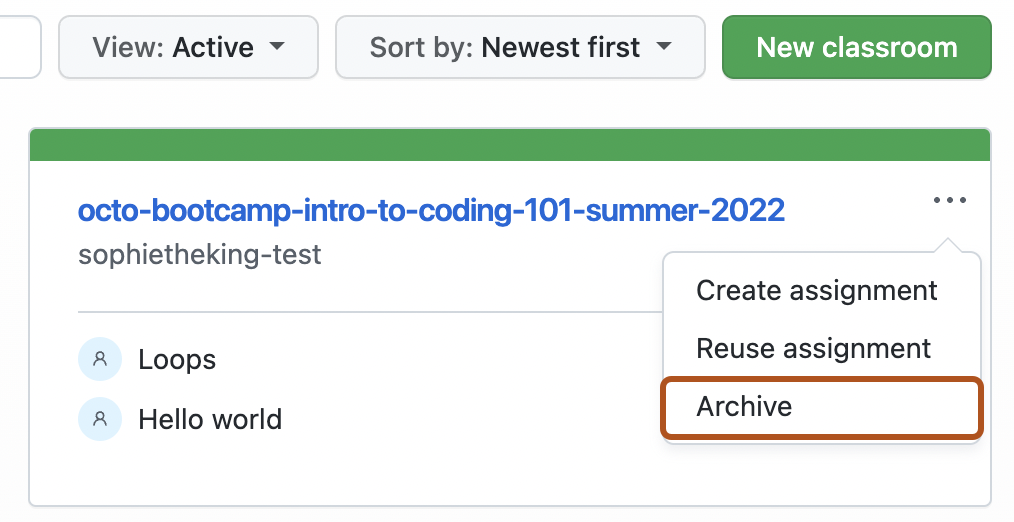
Sie können ein Klassenzimmer archiven, das Sie nicht mehr verwenden GitHub Classroom. Wenn du einen Kursraum archivierst, kannst du keine neuen Arbeitsaufträge erstellen oder vorhandene Arbeitsaufträge für den Kursraum bearbeiten. Kursteilnehmer*innen können keine Einladungen zu Arbeitsaufträgen in archivierten Kursräumen annehmen.
-
Melde dich bei GitHub Classroom an.
-
Wählen Sie rechts neben dem Namen eines Kursraums das Dropdownmenü aus, und klicken Sie dann auf "Archivieren".
-
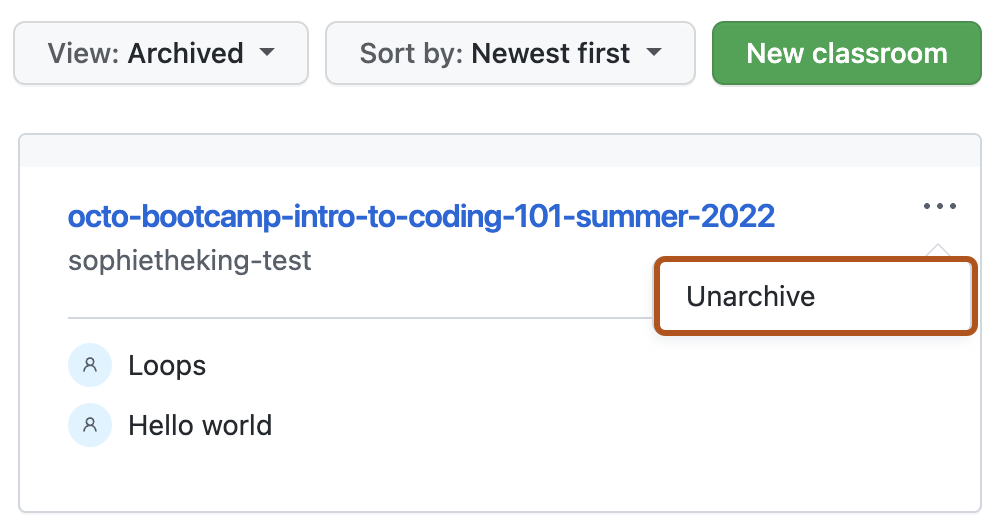
Wenn du einen archivierten Kursraum anzeigen möchtest, verwende das Dropdownmenü neben der Suchleiste, um die Ansicht in „Archiviert“ oder „Alle“ zu ändern.
-
Um die Archivierung eines Klassenzimmers aufzuheben, wählen Sie rechts neben dem Namen eines Kursraums das Dropdownmenü aus, und klicken Sie dann auf " Archivierung aufheben".


Löschen einer Kursliste
-
Melde dich bei GitHub Classroom an.
-
Klicke in der Liste der Klassenzimmer auf das Klassenzimmer, das du anzeigen möchtest.
-
Klicke unter dem Kursraumnamen auf Students.
-
Klicke unterhalb der Liste der Kursteilnehmer*innen unter „Diese Liste löschen“ auf Liste löschen.
-
Lies die Warnungen, und klicke dann auf Liste löschen.
Löschen eines Kursraums
-
Melde dich bei GitHub Classroom an.
-
Klicke in der Liste der Klassenzimmer auf das Klassenzimmer, das du anzeigen möchtest.
-
Klicke unter dem Kursraumnamen auf Settings.
-
Klicke rechts neben „Diesen Kursraum löschen“ auf Kursraum löschen.
-
Lies die Warnungen.
-
Gib den Namen des zu löschenden Kursraums ein, um sicherzustellen, dass du den richtigen Kursraum löschst.
-
Klicke auf Kursraum löschen.